


Bez obzira jeste li novi u Appleovom ekosustavu ili Mac koristite godinama, sigurno ćete cijeniti praktične savjete kako produžiti njegov vijek trajanja, povećati performanse, bolje se snalaziti u njemu i biti spremni za najgore scenarije. macOS nudi niz sjajnih značajki za koje mnogi ljudi ni ne znaju, a opet mogu značajno olakšati svakodnevni rad. U ovom članku predstavit ćemo vam praktične alate i trikove koji će vam pomoći da se nosite sa svakim “računalnim karomom”. Dođite i pogledajte ih s nama!
1. Mission Control: Red u kaosu otvorenih prozora

Znate li onaj osjećaj kada imate deset otvorenih aplikacija, dvadeset dokumenata, a pronalaženje pravog prozora je kao traženje igle u plastu sijena? macOS ima elegantno rješenje za to – Mission Control. S ovom značajkom dobit ćete trenutni pregled svih otvorenih prozora.
Postoji nekoliko načina za pristup Mission Controlu:
- pomoću tipke F3,
- povlačenjem s tri prsta prema gore na trackpadu,
- dvostrukim dodirom s dva prsta na Magic Mouseu,
- ili povlačenjem prozora do vrha zaslona.
Zatim možete jednostavno odabrati prikazani prozor klikom na njega. I to nije sve – možete stvoriti dodatne radne prostore, nazvane Prostori, gdje možete sortirati prozore prema projektima, temama ili raspoloženju. Samo kliknite “+” u gornjoj traci Mission Controla. Zatim možete prikvačiti aplikacije na određeni prostor – samo desnom tipkom miša kliknite ikonu aplikacije u Docku i odaberite željeni prostor u odjeljku Opcije > Dodijeli.
2. Daleko od punjača? Uključite način rada niske potrošnje energije

Kada radite u pokretu ili nemate pristup punjaču, način rada niske potrošnje energije može vam dobro doći. Ovaj način rada malo smanjuje svjetlinu zaslona, ograničava performanse procesora i štedi vijek trajanja baterije. Na MacBook Prou također utišava ventilatore.
Kako ga uključiti?
Idite na Postavke sustava > Baterija i pod Način rada niske potrošnje energije odaberite želite li da bude uključen cijelo vrijeme, samo na bateriji ili samo na adapteru. Tu je i gumb “i” koji prikazuje status i kapacitet baterije. Napredne opcije možete pronaći pod gumbom Opcije.
Većina korisnika neće ni primijetiti razliku u performansama, ali će značajno produžiti vijek trajanja baterije.
3. Univerzalni međuspremnik: Čarolija dijeljenja između uređaja
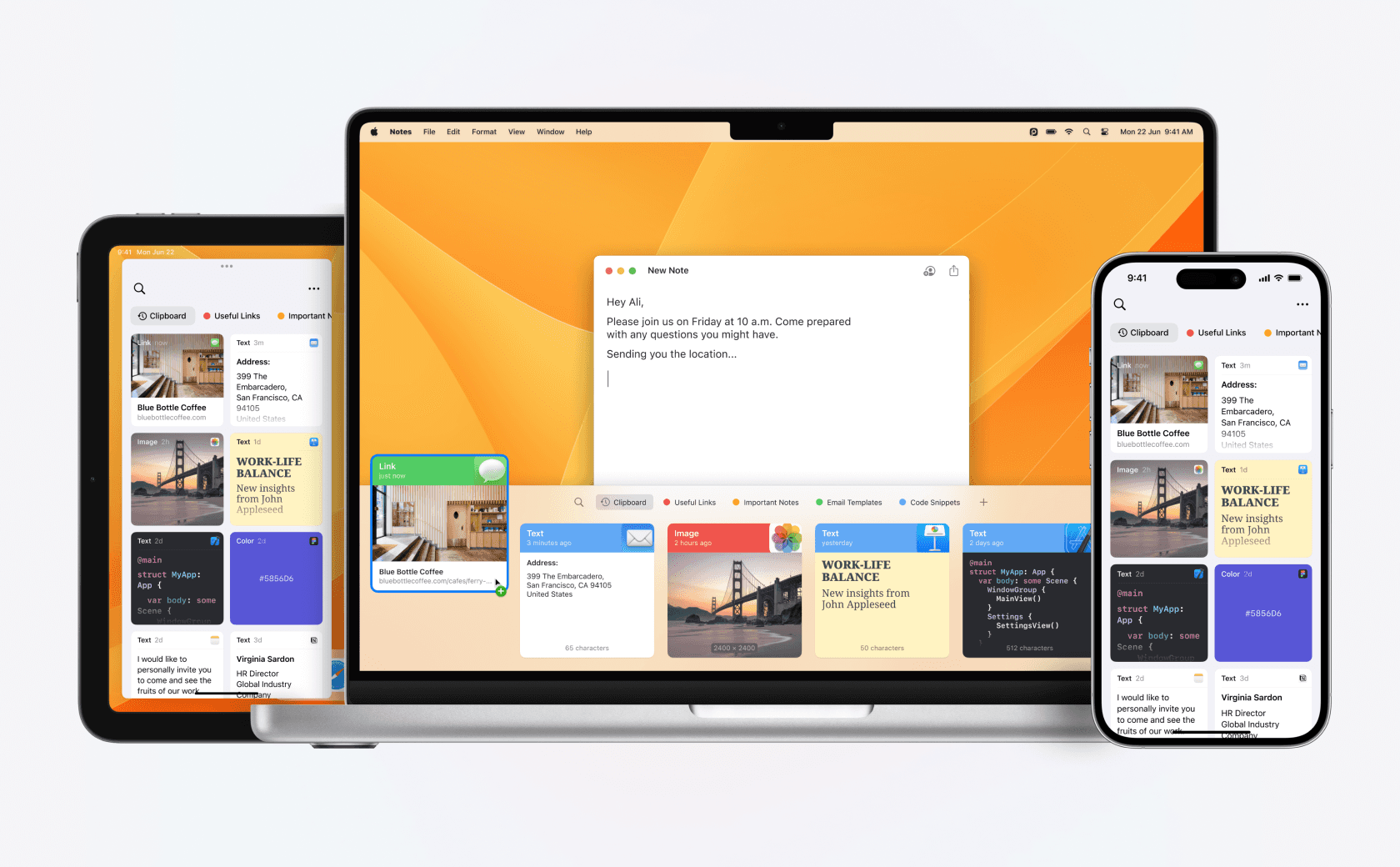
Jeste li ikada kopirali poveznicu sa svog iPhonea slanjem e-pošte ili iMessagea? S Univerzalnim međuspremnikom ne morate. Ako imate uključene Wi-Fi, Bluetooth i Handoff u Postavke > Općenito > AirDrop i Handoff, možete kopirati na jedan uređaj i zalijepiti na drugi – recimo, s iPhonea na Mac ili obrnuto.
Radi i sa slikama i tekstom. Samo budite prijavljeni s istim Apple ID-om i čarolija je gotova. Isprobajte jednom – i nikada to nećete htjeti učiniti na bilo koji drugi način.
4. Pokrenite aplikacije za iPhone i iPad izravno na svom Macu
Jeste li znali da Mac računala s Apple Siliconom (M1 i noviji) mogu pokretati aplikacije za iPhone i iPad? Nećete ih odmah pronaći u App Storeu – prvo ih morate pretražiti, a zatim se prebaciti na karticu “iPhone i iPad aplikacije” na vrhu rezultata.
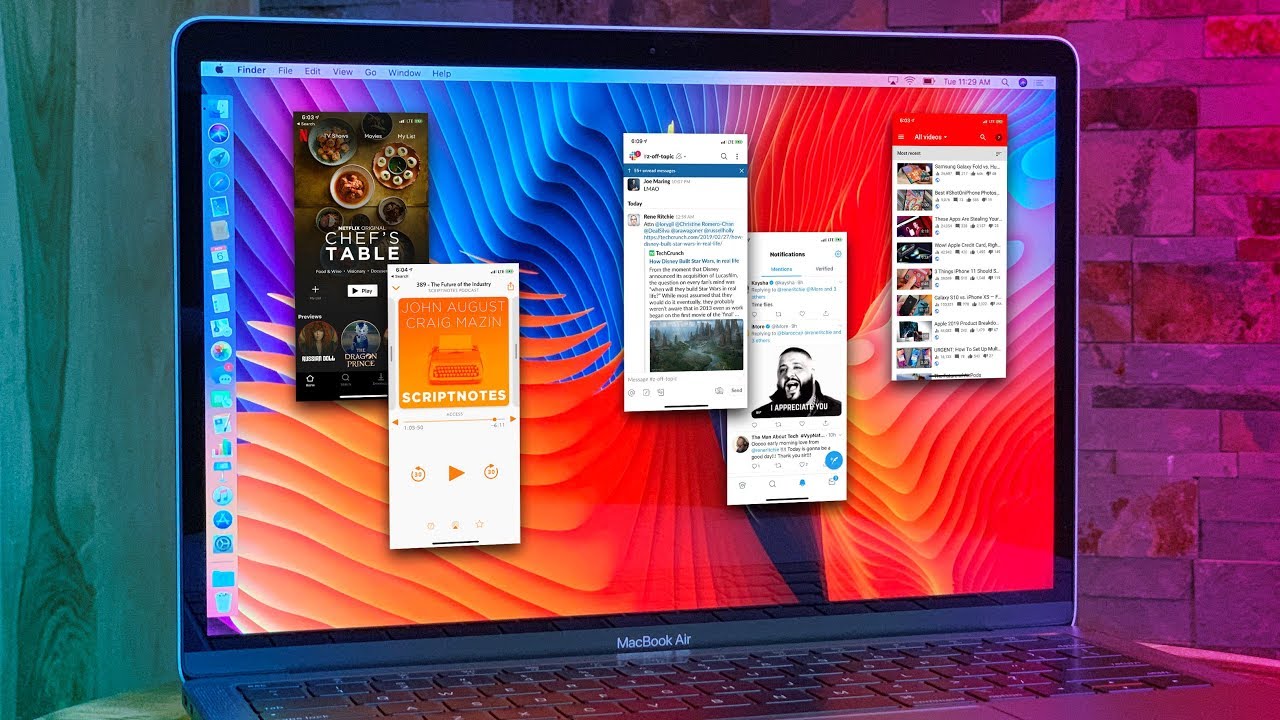
Ova je opcija idealna ako, na primjer, trebate raditi s aplikacijom koja nema Mac verziju – ili ako želite izbjeći posezanje za telefonom, gdje vas TikTok ili obavijesti mogu omesti.
A ako aplikacija nije dostupna, možete koristiti i zrcaljenje iPhonea, koje je dio macOS Sequoia. Međutim, ova značajka još nije dostupna u svim regijama, ali nadamo se da će se to uskoro promijeniti.
5. Antivirus: Više nije beskoristan na Macu!
Nekada se govorilo da Mac računalima nije potreban antivirus. Ali vremena su se promijenila – Mac računala su danas puno popularnija i suočavaju se s više sigurnosnih prijetnji nego ikad prije. Iako macOS ima ugrađenu zaštitu poput Gatekeepera ili XProtecta, ne škodi imati namjenski antivirusni alat kao sigurnosnu kopiju.
Preporučujemo Intego Mac Internet Security X9, koji zahtijeva pretplatu, ali postoje i besplatne alternative. Pogotovo ako preuzimate datoteke izvan Mac App Storea ili radite s prijenosnim diskovima, antivirusni program je razuman izbor.


6. Oporavak macOS-a: Posljednje spašavanje
Kad se dogodi najgore i vaš Mac se ne pokreće ili se zamrzne, tu je Oporavak macOS-a – način spašavanja koji može ponovno instalirati vaš sustav, popraviti disk ili izbrisati i vratiti cijeli vaš Mac.
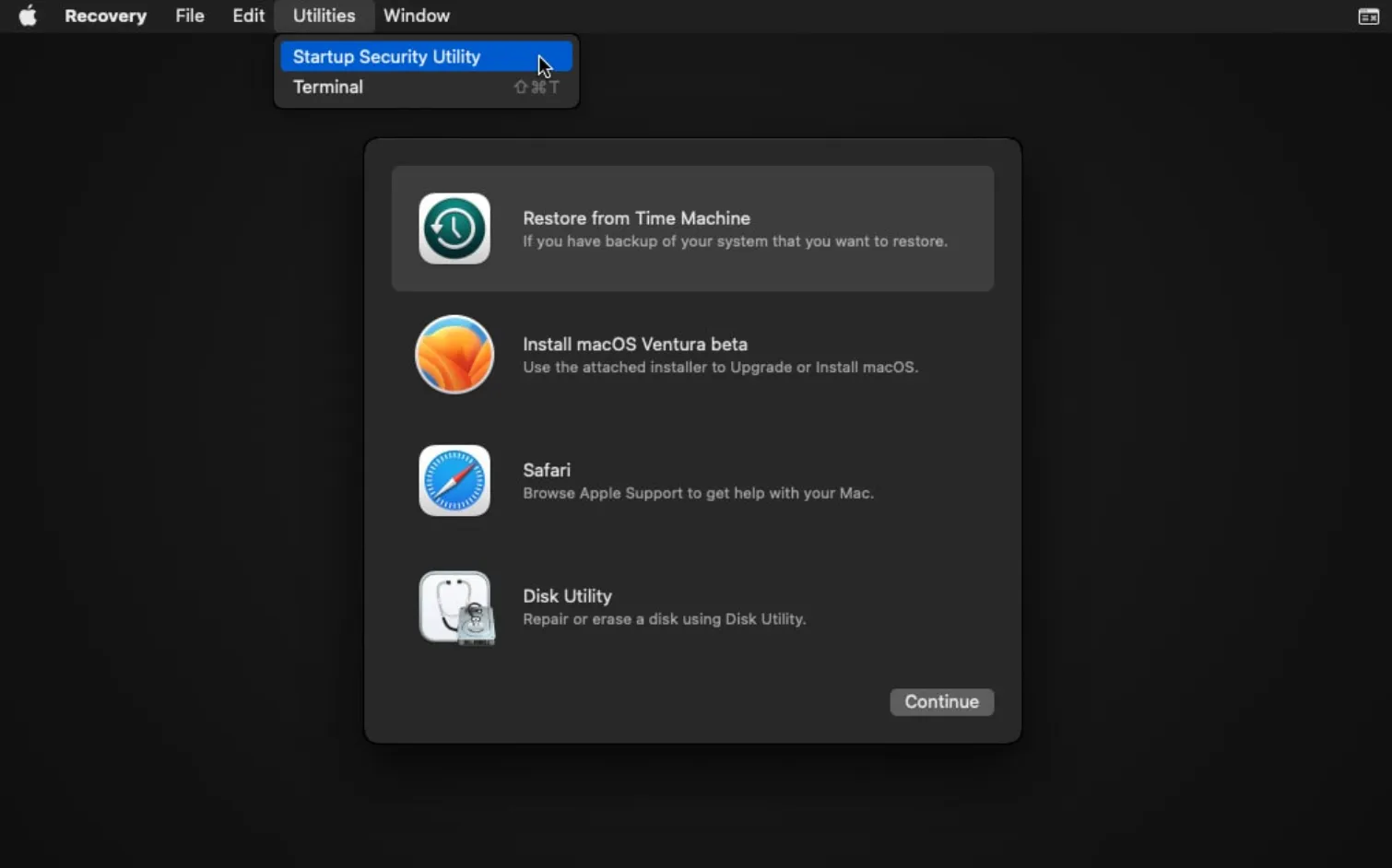
Na računalima s Apple Silicon čipovima (M1 i noviji) možete ga pokrenuti tako da držite pritisnut gumb za uključivanje dok ga uključujete dok ne vidite “Opcije pokretanja”. Zatim kliknite “Opcije” i uđite u Oporavak macOS-a. (Na starijim Intel Macovima držite Command + R dok ga pokrećete.)
Ovdje možete pristupiti Safariju, Disk Utilityju, Terminalu i opciji ponovne instalacije sustava. Prije nego što vam zatreba, pokušajte ga pokrenuti samo malo – kako vas ne bi iznenadilo.


