


Ako vam vaš iPhone javlja da vam je pohrana puna, ne morate odmah razmišljati o nadogradnji na model s većim kapacitetom pohrane. Postoji mnogo načina za uštedu prostora bez gubitka važnih datoteka ili aplikacija. Ovaj vodič vodit će vas korak po korak kroz sve moguće savjete i trikove za učinkovito upravljanje pohranom vašeg uređaja. Stoga dođite i pogledajte to s nama!
1. Saznajte što zauzima najviše prostora
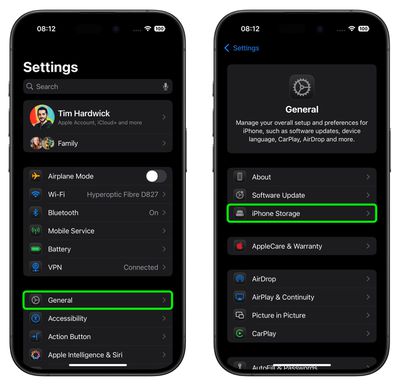
Prvo je važno saznati koje aplikacije i podaci koriste najviše prostora za pohranu. Slijedite ove korake:
- Otvorite Postavke ➝ Općenito ➝ Pohrana na vašem iPhoneu.
- Vidjet ćete jasan grafički prikaz koji prikazuje što zauzima prostor—na primjer, aplikacije, mediji, sustav ili druge datoteke.
- Ispod ovog grafikona pronaći ćete popis aplikacija s informacijama o tome koliko prostora zauzimaju. Kliknite na određenu aplikaciju da biste vidjeli pojedinosti i mogućnosti upravljanja pohranom.
2. Izbrišite nekorištene aplikacije
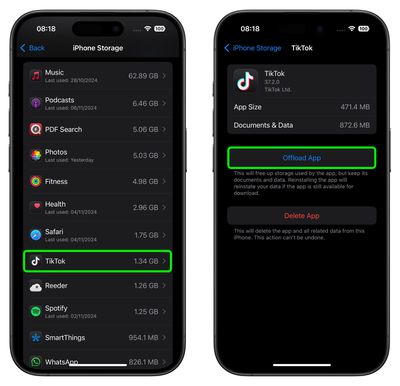
Uklanjanje aplikacija
U postavkama ➝ Općenito ➝ Pohrana na vašem iPhoneu, kliknite aplikaciju na popisu za pohranu i odaberite Izbriši aplikaciju. Ovo će izbrisati samu aplikaciju i njezine podatke.
Ostavljanje nekorištenih aplikacija sa strane
Odaberite aplikaciju na popisu i odaberite “Odgodi aplikaciju”. Aplikacija će biti izbrisana, ali će podaci ostati. Možete ga ponovo preuzeti kada vam zatreba.
Savjet: Ako želite da sustav automatski skine aplikacije koje dugo niste koristili, uključite značajku u Postavkama ➝ App Store ➝ Odgodi nekorištene aplikacije.
3. Optimizacija fotografija
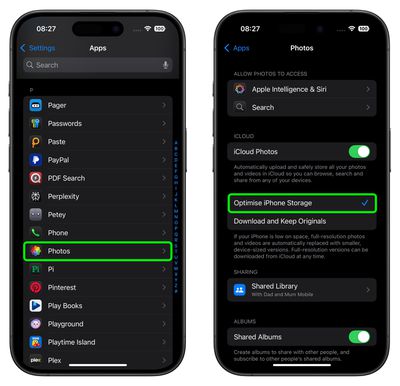
Fotografije zauzimaju puno prostora. Koristite sljedeće korake da uštedite prostor, a da ga ne izgubite:
Uključite optimizaciju pohrane:
- Otvorite Postavke ➝ Fotografije.
- Uključite Optimize iPhone Storage.
Fotografije u punoj veličini spremaju se na iCloud, a na iPhoneu ostaju samo smanjene verzije.
Brisanje viška fotografija:
- Otvorite aplikaciju Fotografije i pomičite se kroz fotografije u načinu rada Burst.
- Odaberite samo one najbolje, a ostale izbrišite klikom na Odaberi, a zatim pritiskom na Izbriši.
Da biste isključili pohranu medija iz aplikacija:
Na primjer, u WhatsAppu:
- Otvorite WhatsApp ➝ Postavke ➝ Razgovore.
- Isključite Spremi u fotografije kako biste spriječili automatsku sinkronizaciju medija za chat.
Isključivanje dvostrukih fotografija u HDR-u:
Na iPhoneu X i starijim, onemogućite spremanje standardne fotografije uz HDR verziju:
- Otvorite Postavke ➝ Kamera.
- Isključite Zadrži zadanu fotografiju.
4. Video upravljanje
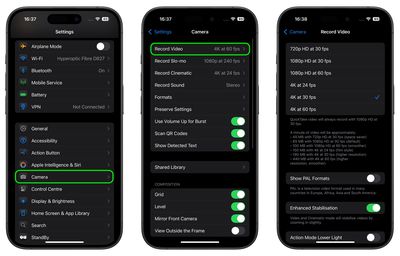
Video zapisi često zauzimaju više prostora od fotografija. Uštedite prostor na sljedeći način:
Smanjenje kvalitete videa:
- Idite na Postavke ➝ Kamera ➝ Snimanje videa.
- Odaberite nižu razlučivost (na primjer, 1080p umjesto 4K) ili nižu brzinu sličica u sekundi (30 fps umjesto 60 fps).
Brisanje preuzetih videozapisa:
Ako preuzimate videozapise s Apple TV+ ili drugih aplikacija, izbrišite ih na sljedeći način:
- Otvorite Settings ➝ General ➝ iPhone Storage.
- Potražite videozapise pod preporukom Pregledaj preuzete videozapise i izbrišite nepotrebne datoteke.
Upotreba niže kvalitete pri preuzimanju filmova:
- Otvorite Postavke ➝ TV.
- Pod opcijama preuzimanja ➝ Wi-Fi odaberite Brzo preuzimanje (niža kvaliteta).
5. Brisanje nepotrebnih podataka u aplikacijama
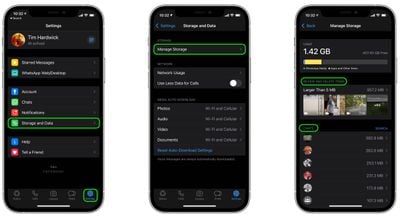
Na primjer. WhatsApp
- U Postavkama ➝ Pohrana i podaci ➝ Upravljanje pohranom možete vidjeti pregled svojih medija prema veličini.
- Odaberite datoteke koje vam ne trebaju i izbrišite ih.
Glazba
- U postavkama ➝ Glazba omogućite optimizaciju pohrane koja će izbrisati starije pjesme ako vam ponestane prostora.
- Ili ručno izbrišite pjesme u aplikaciji Glazba: dodirnite i držite pjesmu, zatim odaberite Ukloni iz knjižnice.
Vijesti
Aktivirajte automatsko brisanje starih poruka:
- Idite na Postavke ➝ Poruke ➝ Zadrži poruke.
- Odaberite 30 dana ili 1 godinu.
- Ručno brisanje privitaka u nitima poruka: Kliknite ime kontakta ➝ Informacije ➝ Fotografije ➝ Odaberi i izbriši.
6. Upravljajte iCloud sigurnosnim kopijama
Sigurnosne kopije također mogu zauzeti značajnu količinu prostora. Za upravljanje slijedite ove korake:
- Otvorite Postavke ➝ Vaše ime ➝ iCloud ➝ iCloud sigurnosna kopija.
- Odaberite uređaj čijim sigurnosnim kopijama želite upravljati.
- Isključite sigurnosne kopije nepotrebnih aplikacija ili izbrišite starije sigurnosne kopije.


7. Komprimirajte datoteke u aplikaciji Datoteke
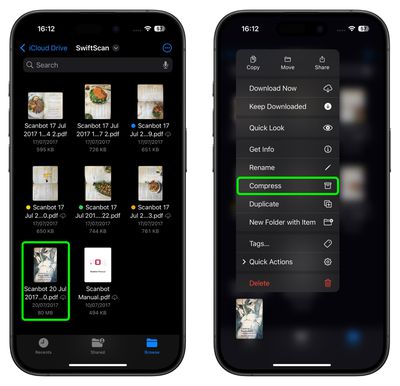
Ako imate velike dokumente ili mape:
- Otvorite aplikaciju Datoteke.
- Dodirnite i držite datoteku ili mapu i odaberite Komprimiraj.
8. Zadnja opcija: vraćanje na tvorničke postavke
Ako ste isprobali sve korake i još uvijek nemate dovoljno prostora, čista instalacija sustava može biti rješenje:
- Sigurnosno kopirajte važne podatke na iCloud ili drugu pohranu.
- Otvorite Postavke ➝ Općenito ➝ Prijenos ili ponovno postavljanje iPhonea ➝ Izbriši podatke i postavke.


