


PDF je vjerojatno najrašireniji format datoteke na svijetu. i koriste ga milijuni korisnika svaki dan. Uređivanje PDF dokumenata je naravno važna funkcija. To nudi hrpa aplikacija trećih strana, koje doduše često skupo naplaćuju ovu funkciju. Međutim, operativni sustav macOS korisnicima nudi odličan način za jednostavno i učinkovito uređivanje PDF datoteka bez potrebe za dodatnom instalacijom aplikacije. Zadana aplikacija Preview, koju možete pronaći izravno u macOS-u, može pojednostaviti čak i zahtjevnije prilagodbe. Stoga dođite i pogledajte kako vrlo jednostavno uređivati pdf dokumente na macOS-u!
Osnovno uređivanje PDF-a pomoću pregleda
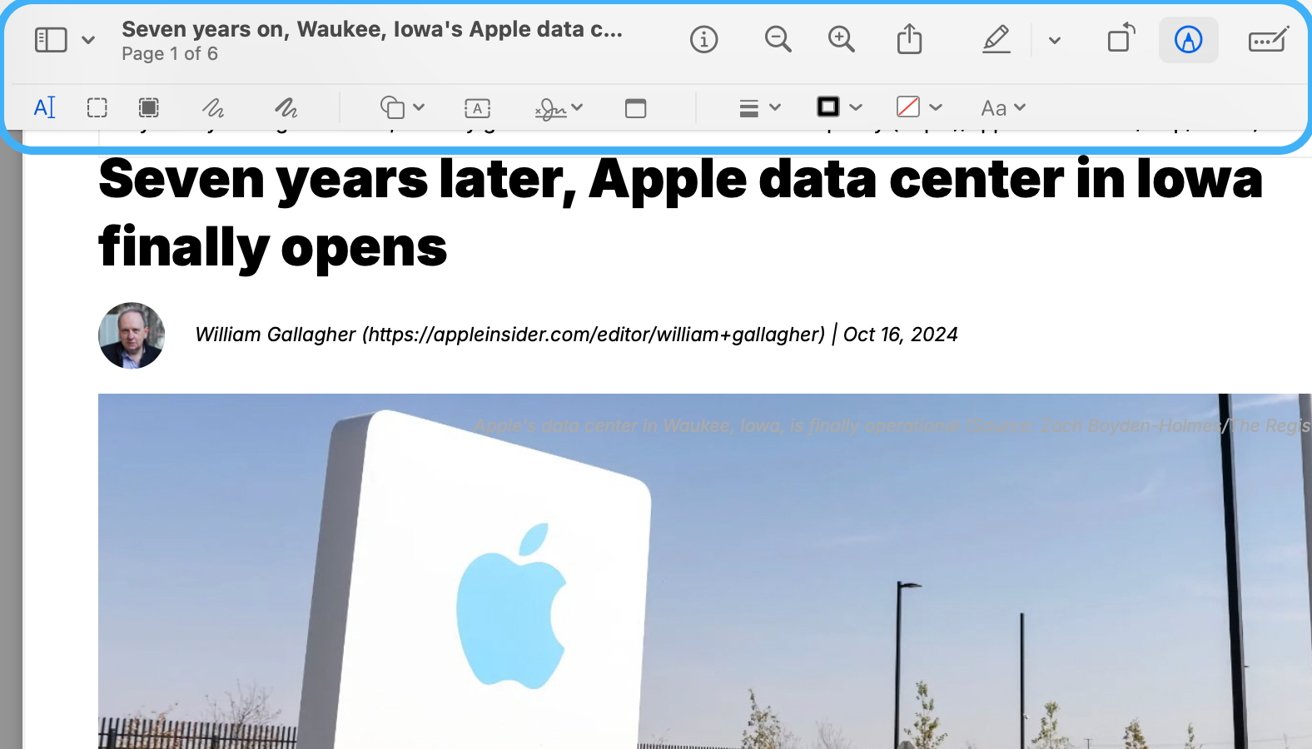
Preview nije samo PDF preglednik. Sadrži razne alate koji vam omogućuju uređivanje kao što je dodavanje bilješki, označavanje teksta, dodavanje potpisa ili čak reorganizacija stranica.
Bilješke i označavanje teksta
Ako trebate dodati komentare, istaknuti dijelove teksta ili dodati oblike svojoj PDF datoteci, evo kako:
1. Otvorite PDF datoteku u pregledu.
2. Pritisnite alatnu traku Markup (ikona olovke) i odaberite Highlight Text (ikona markera).
3. Za dodavanje oblika ili bilješki, idite na Alati > Bilješke > Oblici i odaberite željeni oblik. Možete povući i ispustiti oblik bilo gdje u dokumentu.
4. Za komentare upotrijebite alat Note koji se nalazi u istom izborniku.
Dodavanje teksta u PDF datoteku
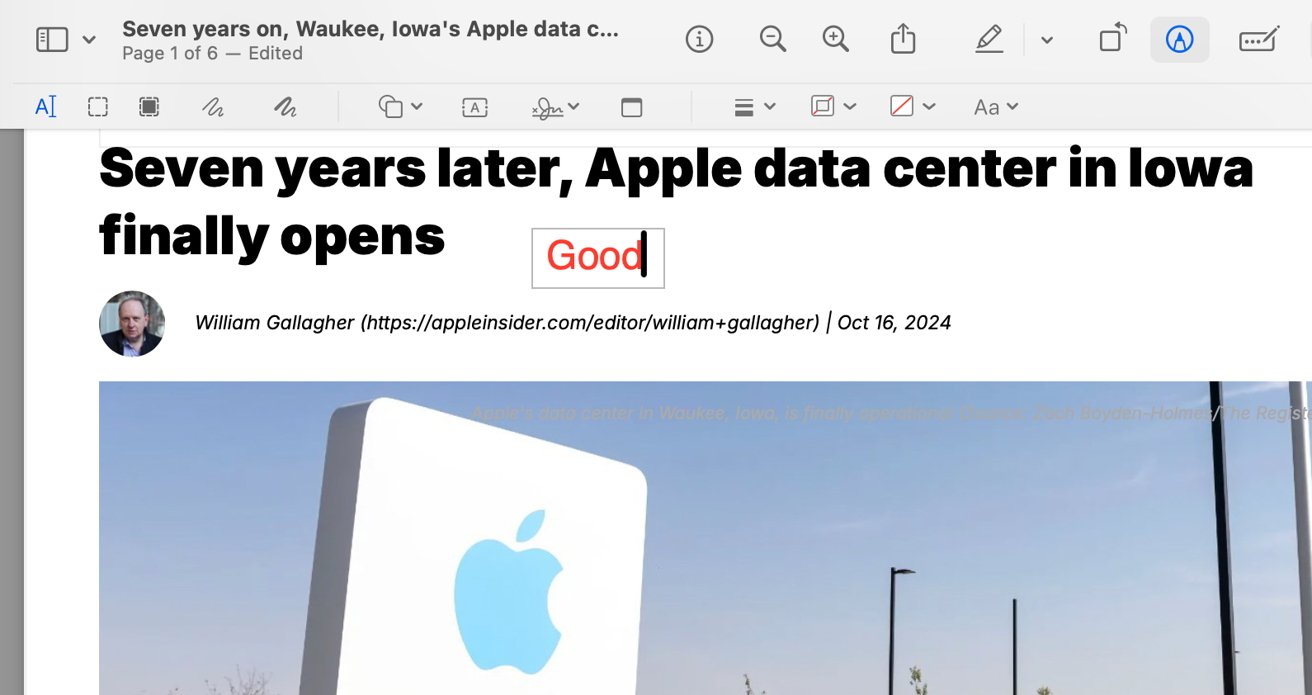
Izravno uređivanje izvornog teksta u PDF-u nije moguće u pretpregledu, ali možete dodati novi tekst koristeći tekstni okvir:
1. Otvorite PDF u pregledu i kliknite alatnu traku Markup.
2. Odaberite alat za tekst (ikona “T”). Pojavit će se tekstni okvir koji možete premještati i uređivati kako želite.
3. Unesite željeni tekst i prema potrebi prilagodite stil ili veličinu.
Dodavanje potpisa
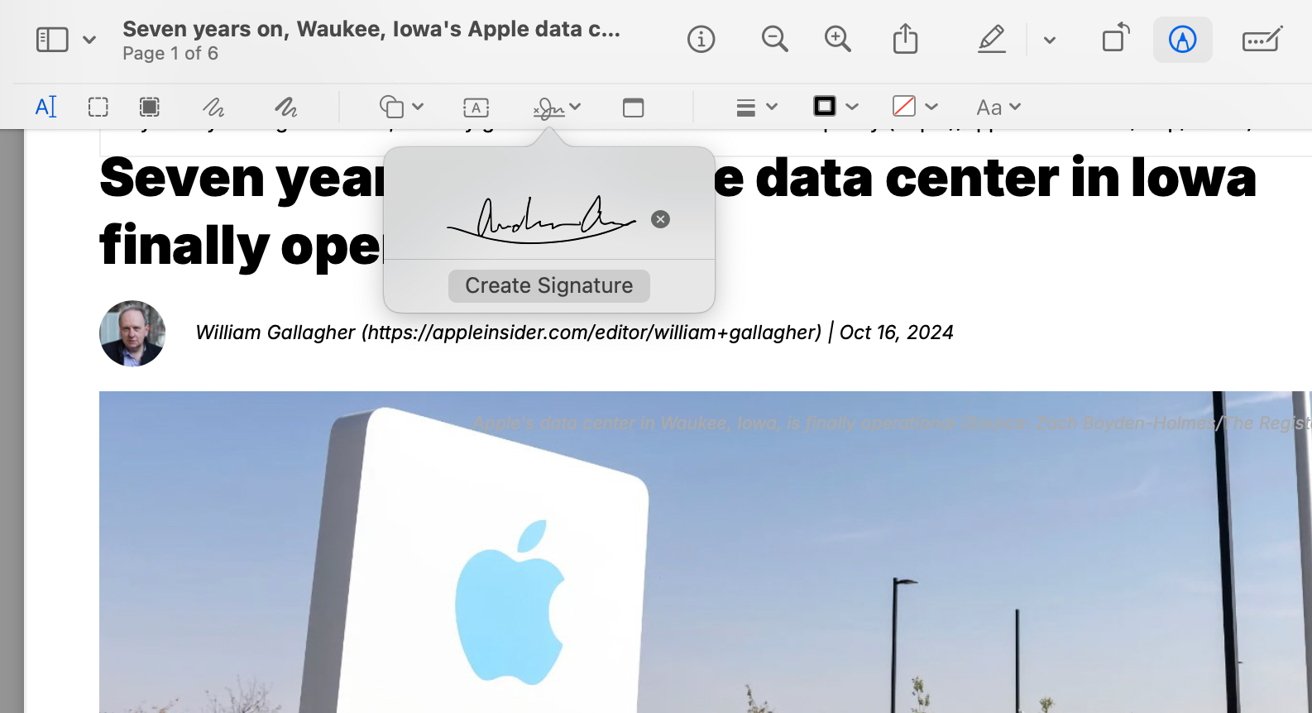
Primjerice, ugovori koje je potrebno potpisati često dolaze u PDF formatu. Pregled vam omogućuje jednostavno umetanje vašeg elektroničkog potpisa izravno u PDF dokument:
1. Otvorite PDF u pregledu.
2. Pritisnite alatnu traku Markup i odaberite ikonu Potpis.
3. Možete stvoriti novi potpis koristeći trackpad na vašem MacBooku ili dodati fotografiju svog potpisa. Također je moguće potpisati se s iPhonea ili iPada. Zatim povucite spremljeni potpis na željeno mjesto i prilagodite njegovu veličinu.
Upravljanje stranicama PDF dokumenata
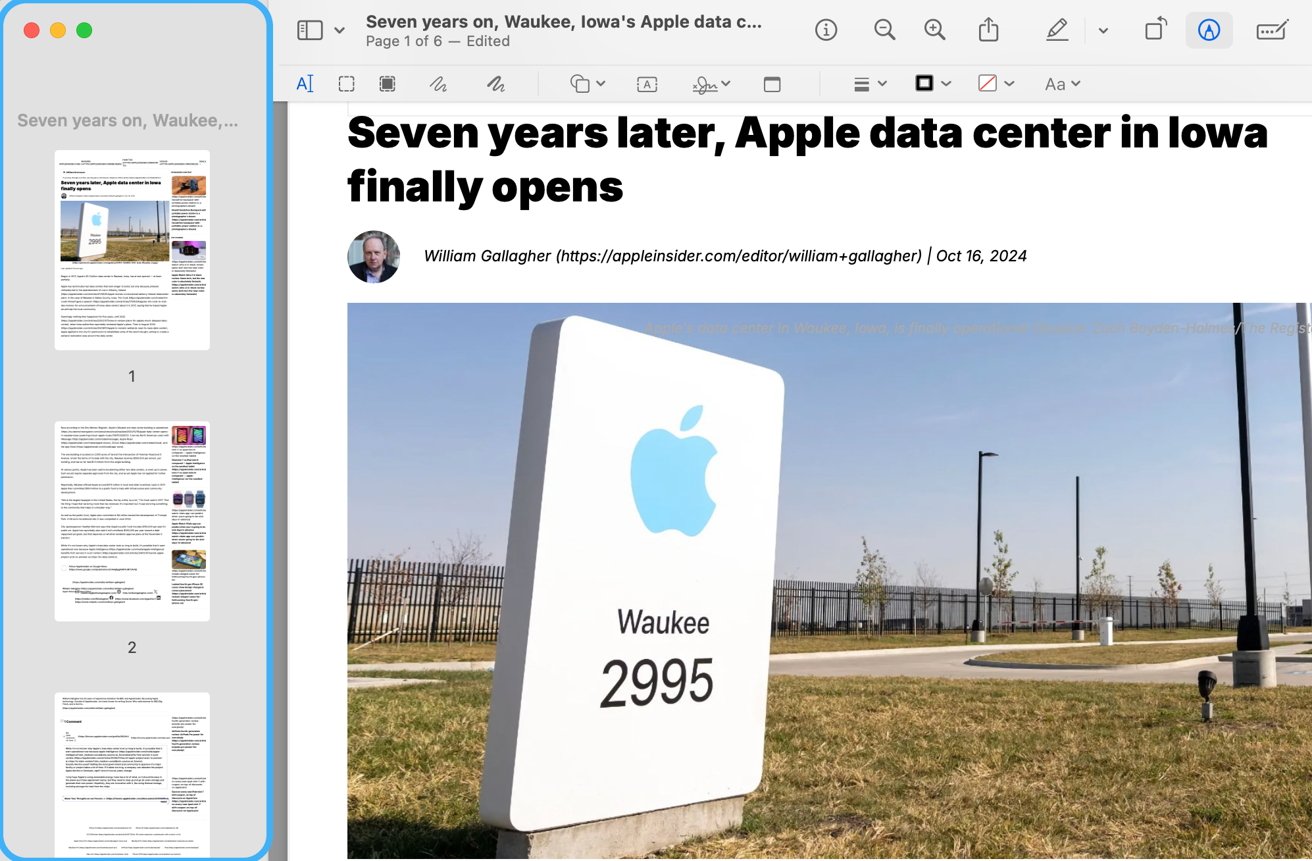
Pregled nudi osnovne opcije za upravljanje PDF stranicama:
1. Premjestite stranice: kliknite bočnu traku za prikaz sličica stranica i povucite ih prema potrebi.
2. Brisanje stranice: Na bočnoj traci desnom tipkom miša kliknite (ili pritisnite tipku Control) željenu stranicu i odaberite Izbriši.
3. Kombinirajte PDF datoteke: otvorite prvi PDF u pregledu i povucite ostale PDF datoteke na bočnu traku, gdje ih možete rasporediti prema potrebi.
Brze bilješke izravno u pregledu PDF dokumenta
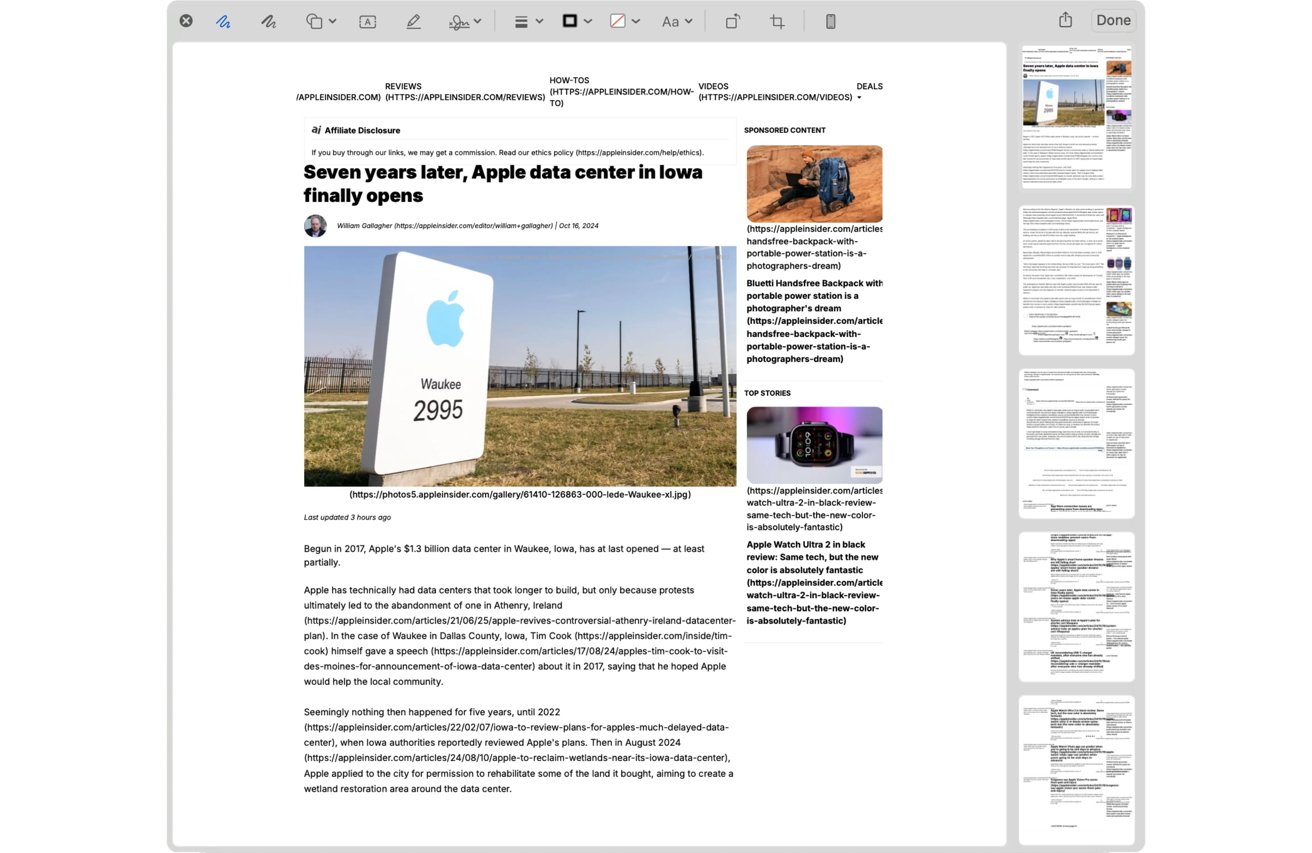
Za brzo uređivanje bez otvaranja cijele aplikacije Preview, macOS nudi alat Quick Look:
1. U Finderu odaberite PDF datoteku i pritisnite razmaknicu.
2. Pritisnite ikonu Markup za prikaz osnovnih bilješki kao što su istaknuti dijelovi, tekst i oblici.


Napredno uređivanje pomoću aplikacija trećih strana
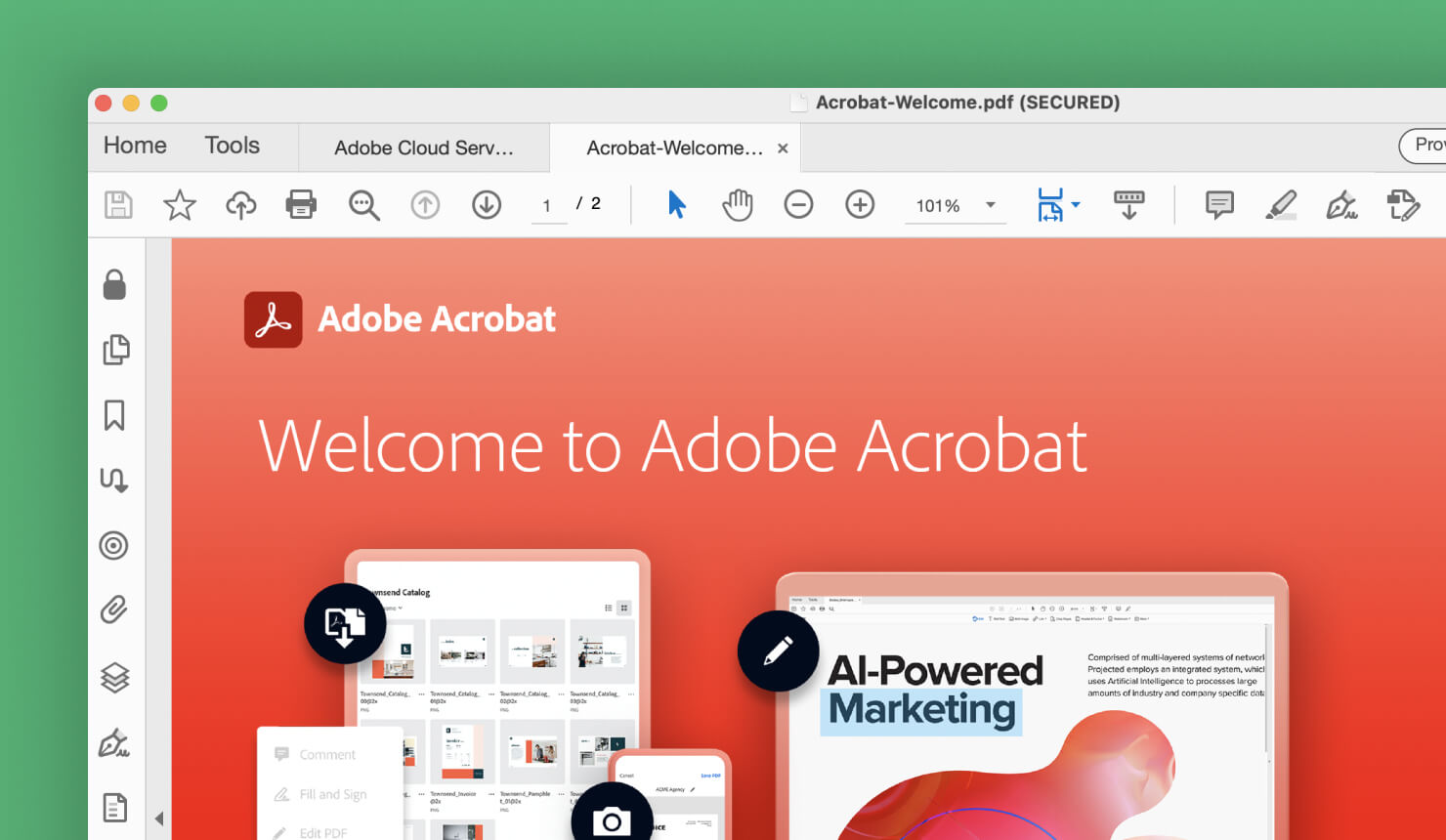
Ako trebate naprednije značajke, Preview bi vas mogao ograničavati. Preporučene aplikacije za profesionalno uređivanje PDF-a uključuju:
• Adobe Acrobat Pro: Nudi mogućnost uređivanja teksta, dodavanja slika i stvaranja obrazaca koji se mogu ispuniti. Također pruža značajke za redigiranje osjetljivih informacija ili dodavanje vodenih žigova.
• Nitro PDF Pro: Uključuje alate za uređivanje teksta i slika, pretvorbu dokumenata i mogućnosti suradnje.
Ove su aplikacije prikladne za korisnike kojima je potrebna veća kontrola nad PDF datotekama. Uređivanje s online alatima kao što su Google Docs također je opcija, ali može imati problema sa složenim formatiranjem PDF-a.


