


Nedavnom akvizicijom VMware-a od strane Broadcoma, VMware Fusion, popularno rješenje za virtualizaciju sustava Windows na Macu, postalo je besplatno dostupno za osobnu upotrebu. To znači da sada možete jednostavno pokrenuti Windows 11 na svom Macu bez potrebe za ulaganjem u skupi softver. U ovom članku ćemo vam pokazati kako to učiniti, korak po korak. Stoga dođite i pogledajte s nama kako instalirati Windows 11 na Mac pomoću ovog alata za virtualizaciju!
Korak 1: Stvorite VMware Fusion Pro osobnu licencu
1. Registracija:
- Posjetite profile.broadcom.com i unesite svoju adresu e-pošte u prozor za registraciju korisnika. Kliknite na “Dalje”.
2. Potvrda e-pošte:
- Potvrdite svoju adresu e-pošte šesteroznamenkastim kodom i kliknite “Potvrdi i nastavi”.
3. Završetak registracije:
- Ispunite potrebne osobne podatke, prihvatite uvjete korištenja i kliknite na “Kreiraj račun”.
4. Preuzmite VMware Fusion:
- Idite na stranicu za preuzimanje softvera VMware Fusion i odaberite “VMware Fusion 13 Pro za osobnu upotrebu”. Kliknite na posljednju izdanu verziju i bit ćete preusmjereni na stranicu za preuzimanje te određene verzije.
5. Suglasnost s odredbama i uvjetima:
- Označite kućicu pored “Slažem se s uvjetima i odredbama”, kliknite gumb za preuzimanje i potvrdite daljnju provjeru.


Korak 2: Preuzmite i instalirajte VMware Fusion Pro 13
6. Pokrenite preuzimanje:
- Na stranici za osobnu upotrebu VMware Fusion Pro ponovno kliknite gumb za preuzimanje kako biste započeli stvarno preuzimanje.
7. Instalacija
- Dvaput kliknite univerzalnu dmg datoteku VMware Fusion koja je spremljena u vašoj mapi Preuzimanja, a zatim dvaput kliknite ikonu VMware Fusion. Pritisnite “Otvori”, unesite svoju Mac administratorsku lozinku i kliknite “OK” za početak instalacije.
Korak 3: preuzmite Windows 11 i postavite virtualni stroj
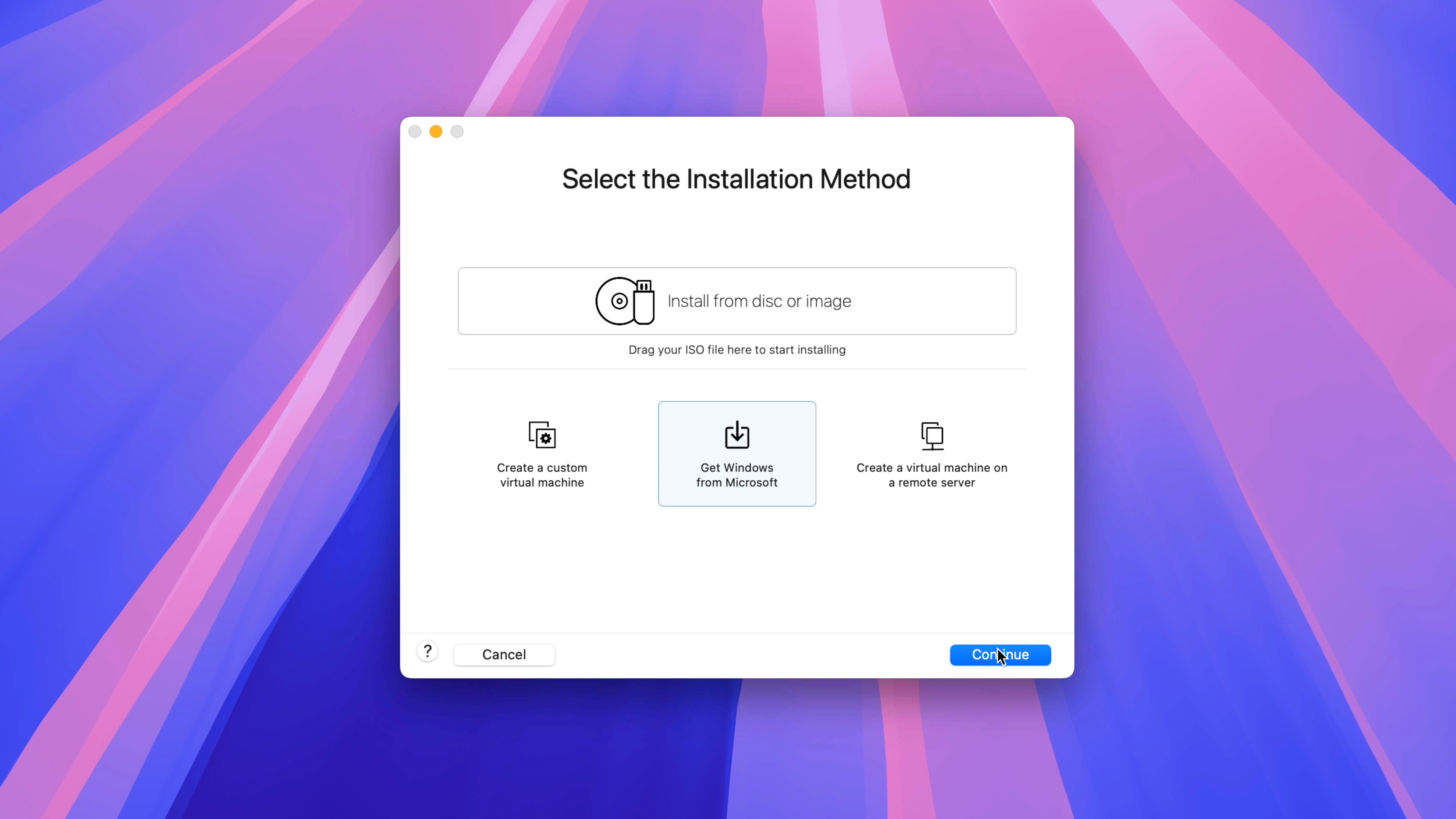
8. Odaberite način instalacije:
- Na stranici “Odaberi metodu instalacije” kliknite “Nabavite Windows od Microsofta” → “Nastavi” → “Nastavi”.
9. Preuzmite Windows 11:
- Na ekranu “Preuzmi i instaliraj Windows 11” kliknite “Nastavi” u donjem desnom kutu → “Preuzmi Windows”.
Napomena: Windows 11 nije besplatan, ali Microsoft daje vremensko razdoblje za registraciju prije nego što se pojavi vodeni žig “Aktiviraj Windows”. Windows 11 i dalje će se moći koristiti čak i ako se prikaže ovaj vodeni žig, ali trebali biste se registrirati s valjanim ključem proizvoda.
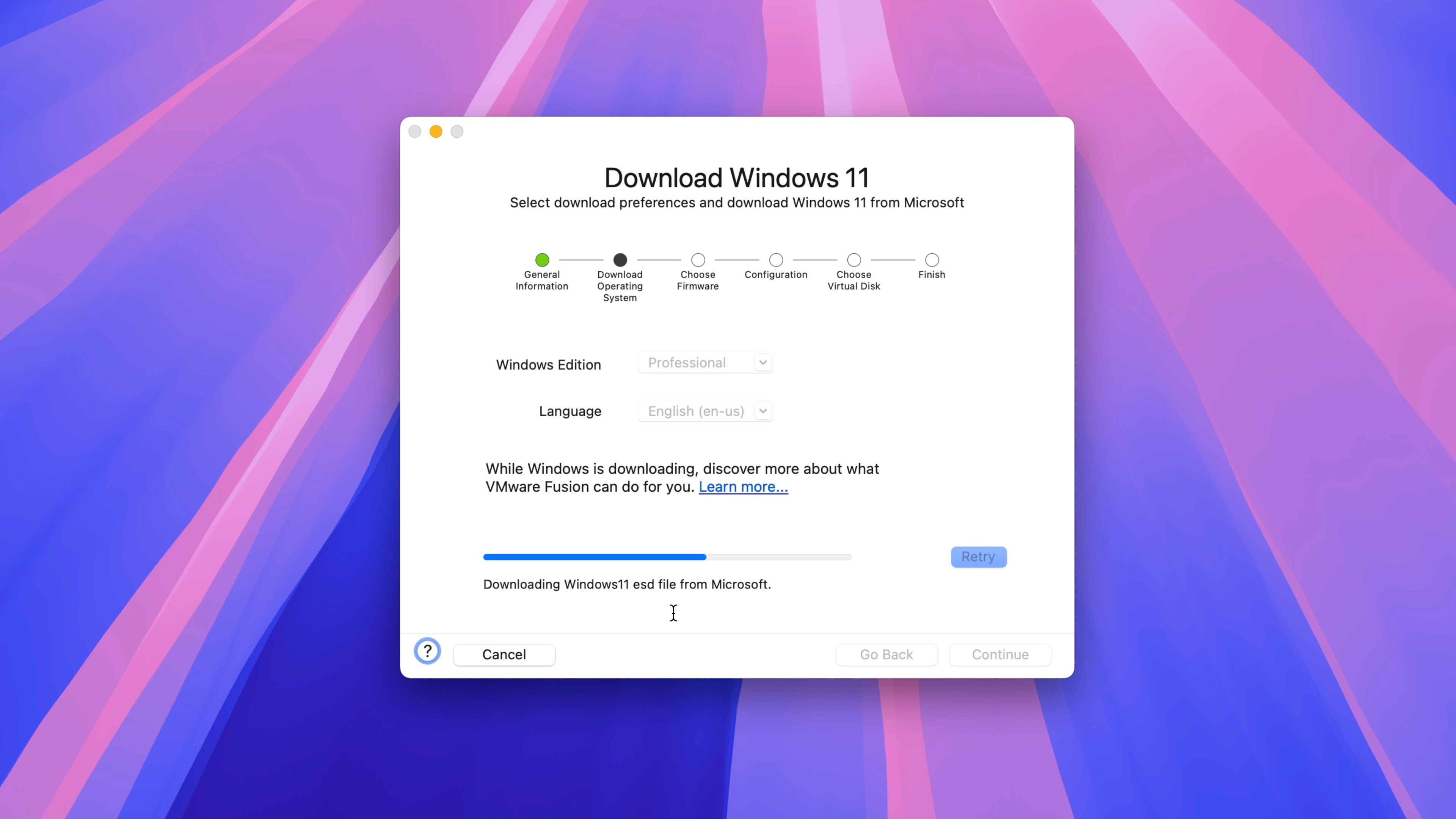
10. Windows 11 preuzimanje:
- VMware Fusion počet će preuzimati Windows 11 od Microsofta. Kada je preuzimanje završeno, kliknite “Nastavi”.
11.Postavke UEFI-ja:
- Odaberite “UEFI” i kliknite “Nastavi”.
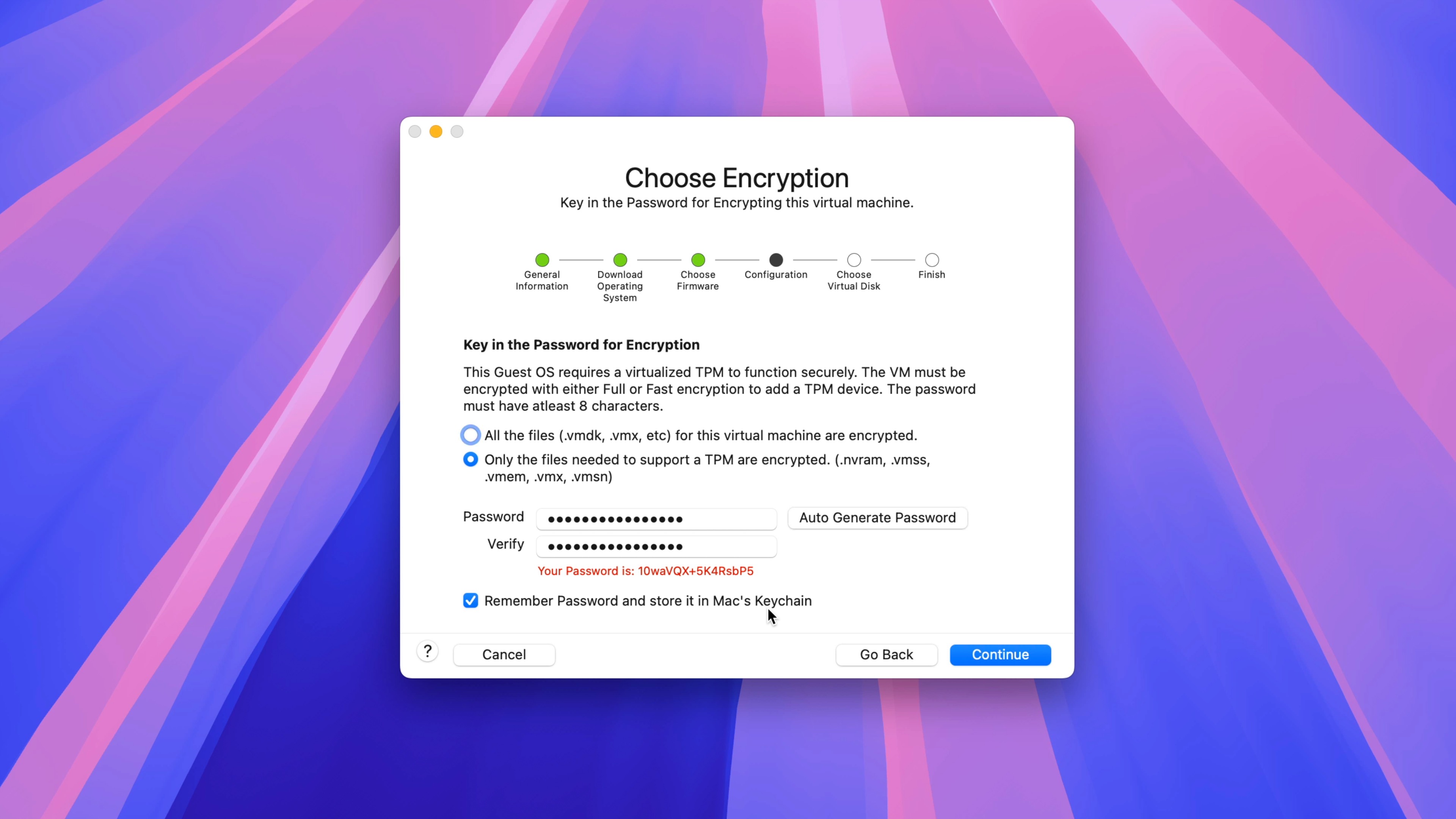
12. Postavke TPM šifriranja:
- Odaberite “Kriptirane su samo datoteke potrebne za podršku TPM-a” i kliknite “Automatski generiraj lozinku”. Provjerite je li odabrano “Zapamti lozinku i spremi je na Mac Keychain” i kliknite “Nastavi”.
13. Stvaranje novog virtualnog diska:
Odaberite “Create a new virtual disk” i kliknite “Continue”.
14.Spremanje konfiguracije virtualnog stroja:
- Na stranici “Završi” kliknite “Prilagodi postavke”, a zatim “Spremi” za spremanje konfiguracije virtualnog stroja na disk. Ova će datoteka biti velika jer sadrži cijeli virtualni stroj. Konfiguraciju možete spremiti na vanjski pogon kako biste uštedjeli prostor na primarnom pogonu.
15. Postavke procesora i memorije:
- Nakon što se konfiguracija virtualnog stroja spremi, pojavit će se ploča s postavkama. U postavkama kliknite na “Procesori i memorija” i svaki element postavite prema svojim potrebama. Idealna konfiguracija ovisi o broju CPU jezgri i unificiranoj memoriji koju ste postavili na svom Macu.
Korak 4: Instalirajte Windows 11
16. Pokrenite instalaciju:
- Pritisnite gumb “Reproduciraj” za pokretanje procesa instalacije sustava Windows 11. Kada se to od vas zatraži, pritisnite bilo koju tipku na tipkovnici da biste pokrenuli sustav Windows ISO.
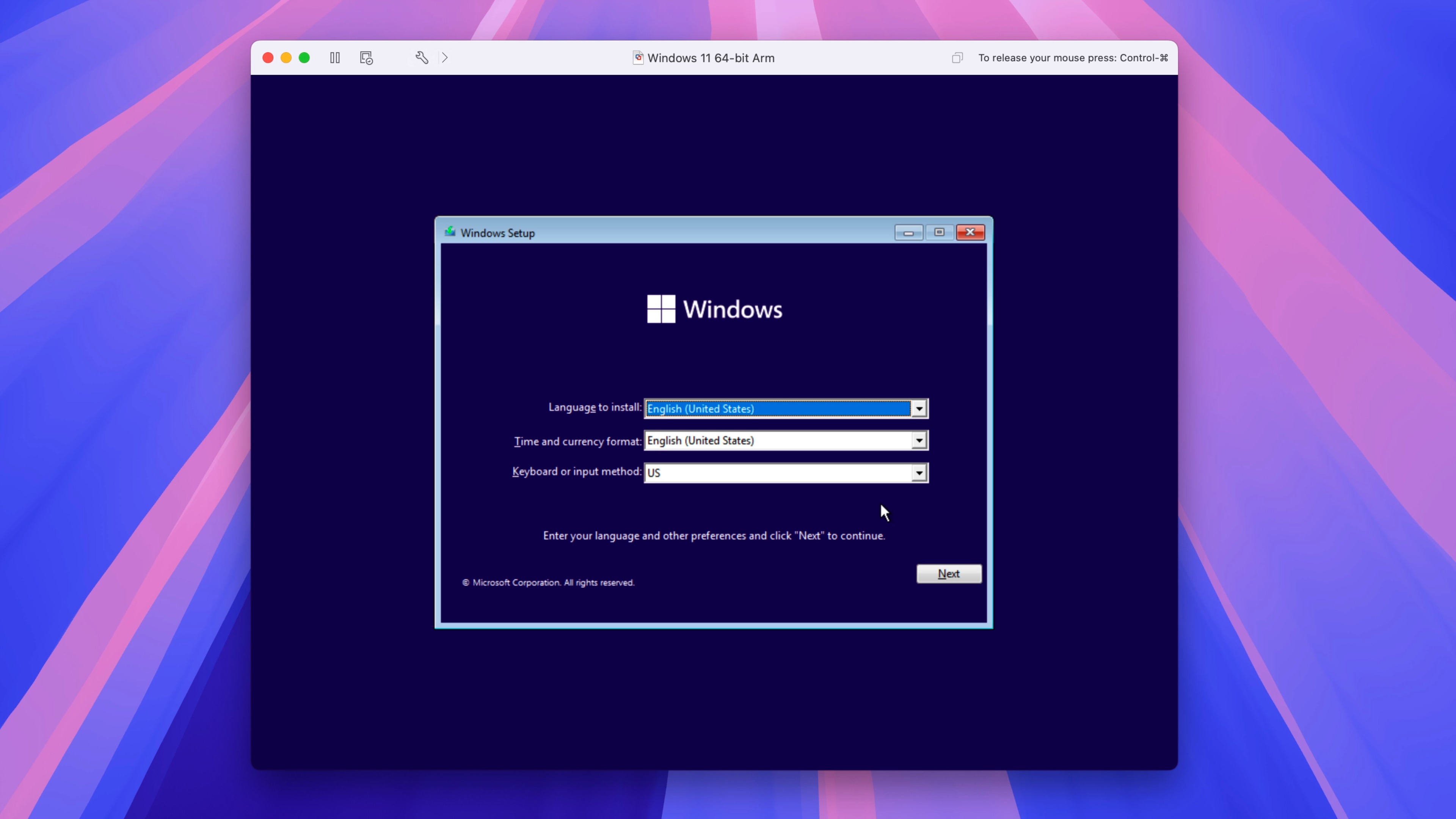
17. Windows postavke:
- Na zaslonu postavki sustava Windows postavite jezik, format vremena i valute te unos tipkovnicom. Pritisnite “Dalje”, a zatim “Instaliraj sada”.
18. Aktivacija sustava Windows:
- Na zaslonu “Aktiviraj Windows” kliknite “Nemam ključ proizvoda”.
19. Odaberite verziju:
- Odaberite “Windows 11 Pro” i kliknite “Dalje”.
20. Pristanak na licencne uvjete:
- Prihvatite Microsoftove licencne uvjete i kliknite “Dalje”.
21.Odaberite vrstu instalacije:
- Kliknite na “Prilagođeno: Instaliraj samo Windows (napredno)”.
22. Odaberite nedodijeljeni prostor:
- Odaberite nedodijeljeni prostor rezerviran za virtualni stroj i kliknite “Dalje”.
23. Dovršetak instalacije:
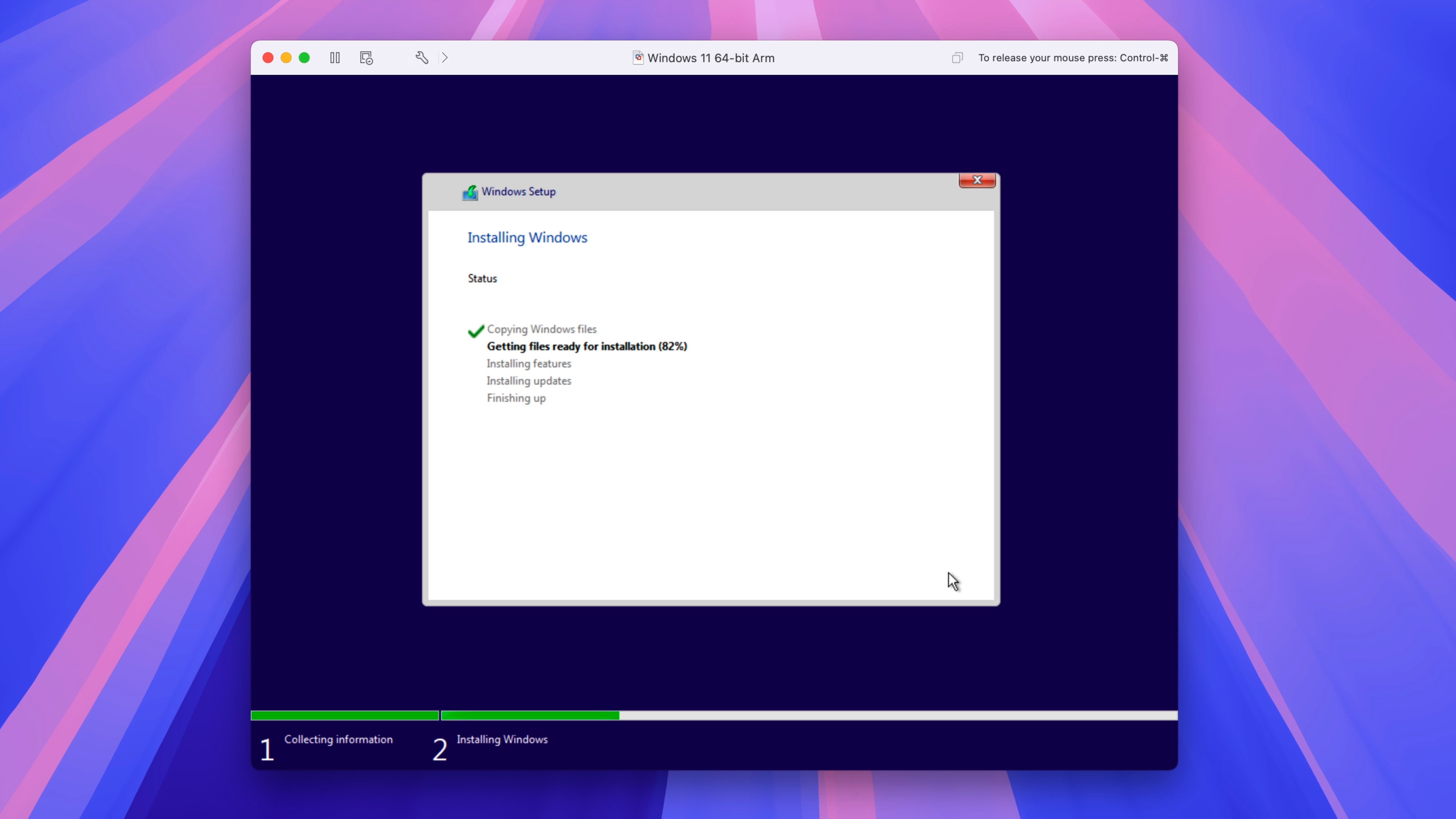
- Windows će započeti instalaciju kopiranjem datoteka i instaliranjem značajki i ažuriranja. Kada je instalacija dovršena, kliknite “Restart Now” za ponovno pokretanje i dovršetak instalacije.
Korak 5: Instalirajte VMware Tools
Preporučuje se instaliranje VMware Tools kako bi se osigurali potrebni upravljački programi kao što su upravljački programi za grafiku i poboljšalo cjelokupno iskustvo.
24. Instaliranje VMware alata:
- U gornjem izborniku kliknite Virtualni stroj → Instaliraj VMware Tools → Instaliraj da montirate disk VMware Tools.

25. Otvaranje Windows Explorera:
- Otvorite Windows Explorer → VMware Tools DVD pogon i dvaput kliknite postavku. Zatim kliknite “Da” u prozoru Kontrola korisničkog računa.
26. Dovršetak instalacije VMware Tools:
- Pritisnite “Dalje” → “Dalje” → “Instaliraj” u prozoru za postavljanje VMware Tools za instalaciju. Kada instalacija završi, kliknite “Završi” → “Da” za ponovno pokretanje Windows 11. Nakon ponovnog pokretanja, trebali biste primijetiti poboljšanu rezoluciju grafike sada kada su instalirani ispravni upravljački programi.
Zaključak
Sada imate potpuno funkcionalnu instalaciju sustava Windows 11 na vašem Macu koristeći VMware Fusion Pro. Na ovaj način možete jednostavno pokrenuti Windows aplikacije uz macOS i dobiti najbolje od oba svijeta. Trebate li Windows za posao, igre ili posebnu aplikaciju


