


U digitalnom dobu roditelji se suočavaju s novim izazovom – zaštititi svoju djecu ne samo u stvarnom svijetu, već i u virtualnom. Operativni sustav macOS Sequoia, poput iOS-a ili iPadOS-a, nudi ugrađene alate za roditeljski nadzor koji pomažu u stvaranju sigurnijeg okruženja za djecu prilikom korištenja njihovih uređaja. Ovaj članak će vam pokazati kako ih postaviti i kako pristupiti digitalnom obrazovanju na moderan način. Dođite i pogledajte to s nama!
Zašto je roditeljski nadzor važan?
Internet je koristan alat za obrazovanje, komunikaciju i zabavu, ali također krije niz rizika – od elektroničkog nasilja do neprimjerenog sadržaja, gubitka privatnosti ili kontakta s predatorima. Djeca danas obično koriste uređaje samostalno i često bez nadzora odraslih. Nadalje, dugotrajna izloženost štetnom sadržaju može imati psihološke posljedice ili dovesti do problema s identitetom i privatnošću. Zato je važno obratiti posebnu pozornost na značajke poput roditeljskog nadzora.


Što roditeljski nadzor može učiniti u macOS Sequoia?
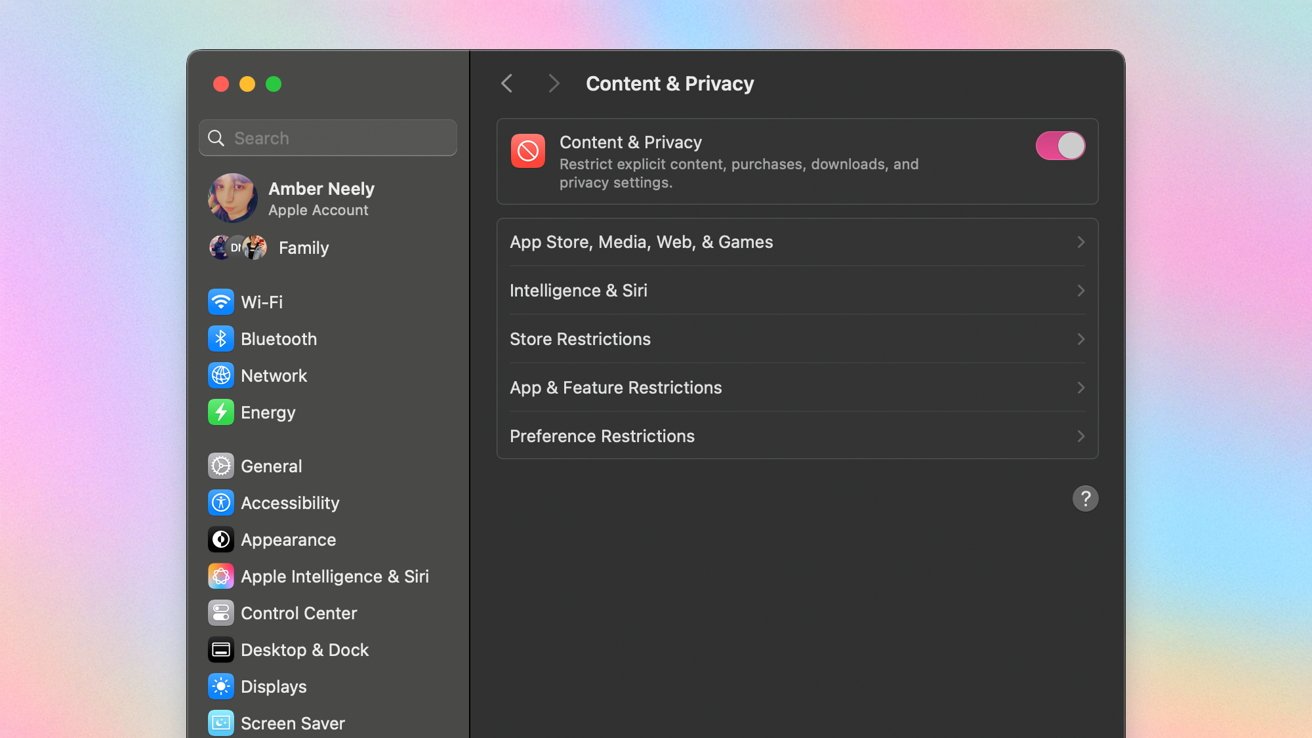
Za razliku od iPhonea i iPada, macOS ne nudi toliko opcija upravljanja, ali i dalje uključuje korisne alate poput Vremena pred ekranom i Ograničenja sadržaja i privatnosti.
1. Vrijeme provedeno pred ekranom
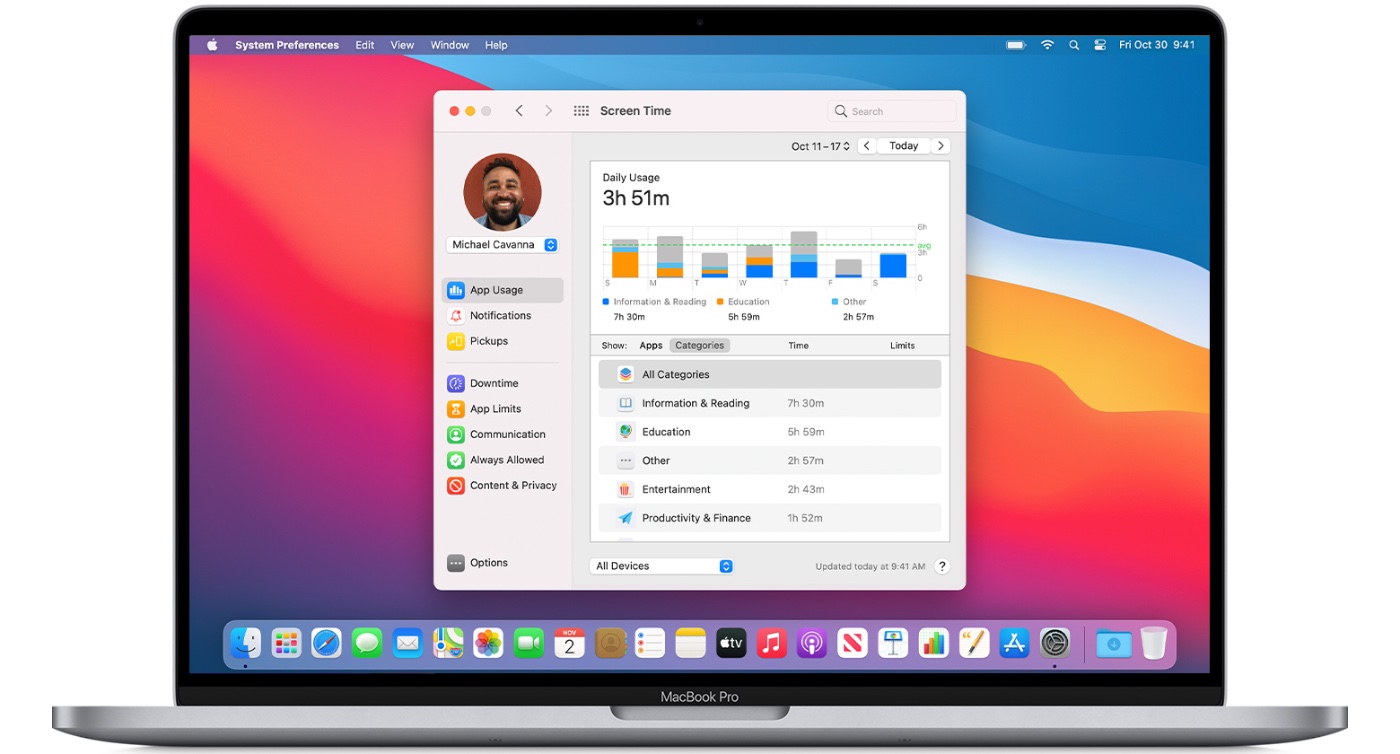
Vrijeme provedeno pred ekranom omogućuje roditeljima da prate i ograniče vrijeme koje njihovo dijete provodi na Macu.
Kako aktivirati:
- Kliknite na Apple izbornik
- Odaberite Postavke sustava
- U lijevoj ploči odaberite Vrijeme korištenja zaslona
- Uključite prekidač Vrijeme prikaza zaslona.
Opcije ograničenja:
- Zastoj – planirano vrijeme bez opreme, npr. navečer ili tijekom učenja.
- Ograničenja aplikacija – postavite maksimalno vrijeme za određene aplikacije ili kategorije (npr. društvene mreže, igre).
- Uvijek dopušteno – popis aplikacija koje nisu ograničene čak ni kada je pokrenuta pauza.
- Udaljenost od zaslona – prikazuje se i na Macu, ali radi samo na uređajima s Face ID-om (iPhone, iPad).
2. Ograničenja sadržaja i privatnosti
Drugi važan dio je mogućnost filtriranja sadržaja i postavljanja pravila privatnosti.
Kako aktivirati:
- Otvori Apple izbornik → Postavke sustava
- U odjeljku Vrijeme korištenja zaslona kliknite Sadržaj i privatnost
- Aktivirajte prekidač i postavite pravila prema potrebi.
Što možete ograničiti:
- Aplikacije, mediji, web i igre – filtriranje eksplicitnog sadržaja, kontrola komunikacije u Game Centeru (prijatelji, poruke, više igrača).
- Inteligencija i Siri – odredite koji su AI izlazi ili glasovne značajke prikladni za vaše dijete.
- Ograničenja trgovine – Postavite dobne granice za filmove, TV emisije, aplikacije ili zabranite eksplicitnu glazbu.
- Ograničenja značajki sustava (Aplikacije i značajke) – mogućnost onemogućavanja određenih značajki macOS-a, kao što je SharePlay.
- Ograničenja postavki – neke opcije primjenjuju se samo na iOS i ne utječu na sam Mac.
Roditeljski nadzor nije sve – razgovarajte sa svojom djecom

Tehnologija će pomoći samo do određene mjere. Najvažniji dio digitalne sigurnosti je otvorena komunikacija.
- Naučite djecu osnovama sigurnosti na internetu – što dijeliti, što ne dijeliti, kako prepoznati sumnjiv sadržaj.
- Pokušajte se ne bojati spomenuti problem – umjesto da ih kažnjavate, ponudite im razumijevanje i pomoć.
- Koristite web stranice poput CommonSense.org – one nude smjernice primjerene dobi za razgovor s djecom o rizicima i primjerenom ponašanju na internetu.
- Za učenike osnovne škole počnite s jednostavnim temama (jake lozinke, neprimjerene poruke), za srednjoškolce se nemojte bojati složenijih tema (društvene mreže, praćenje podataka, sexting, predatori).
Dodatni savjeti
- Redovito ažurirajte svoj uređaj na najnoviju verziju macOS Sequoia.
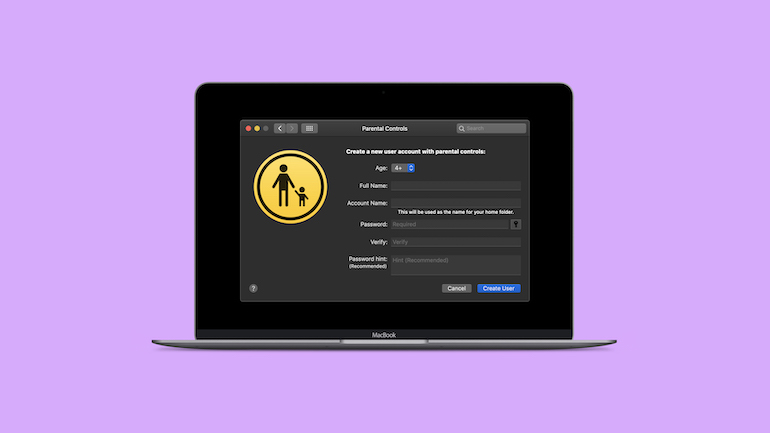
- Izradite zaseban korisnički račun za svoje dijete – idealno s ograničenim pravima.
- Omogućite dvofaktorsku provjeru za svoj Apple ID i pratite sigurnosna upozorenja.
Postavljanje roditeljskog nadzora na vašem Macu je jednostavno i učinkovito uz macOS Sequoia. Pomaže u stvaranju sigurnog okruženja, ali najvažnija stvar ostaje s vama – da budete vodič i podrška svom djetetu u digitalnom svijetu. Pokažite mu kako se ponašati sigurno, odgovorno i s poštovanjem — online i offline.


