


Testiranje beta verzija novih Apple sustava – poput iOS 26, iPadOS 26 ili watchOS 26 – ne donosi samo priliku da isprobate nove značajke prije drugih, već i rizik od grešaka, rušenja aplikacija ili kraćeg trajanja baterije. Ako već imate instaliranu beta verziju i žalite zbog toga, donosimo vam detaljan i razumljiv vodič o tome kako se vratiti. Dođite i pogledajte s nama!
Kako deinstalirati iOS 26 ili iPadOS 26 i instalirati stabilnu verziju iOS-a
Što će vam trebati:
- Računalo s najnovijim macOS-om ili aplikacijom Apple Devices za Windows (prije iTunes).
- Lightning/USB-C kabel ovisno o iPhoneu/iPadu koji imate
- Arhivirana sigurnosna kopija od prije instaliranja beta verzije (idealno).
Važne napomene:
- Ako nemate sigurnosnu kopiju, i dalje možete vratiti uređaj, ali ćete ga morati postaviti kao novog – ne može se vratiti iz sigurnosne kopije.
- Većina aplikacija sada pohranjuje podatke u oblaku (npr. iCloud, Google Drive), tako da gubitak možda neće biti toliko dramatičan kao prije. Na primjer, ako pohranite sve svoje podatke na iCloud, nećete izgubiti svoje fotografije, kontakte, poruke itd. Međutim, morat ćete ponovno preuzeti sve svoje aplikacije i postaviti telefon.


Kako korak po korak smanjiti verziju iOS/iPadOS 26
1. Spojite uređaj s računalom.
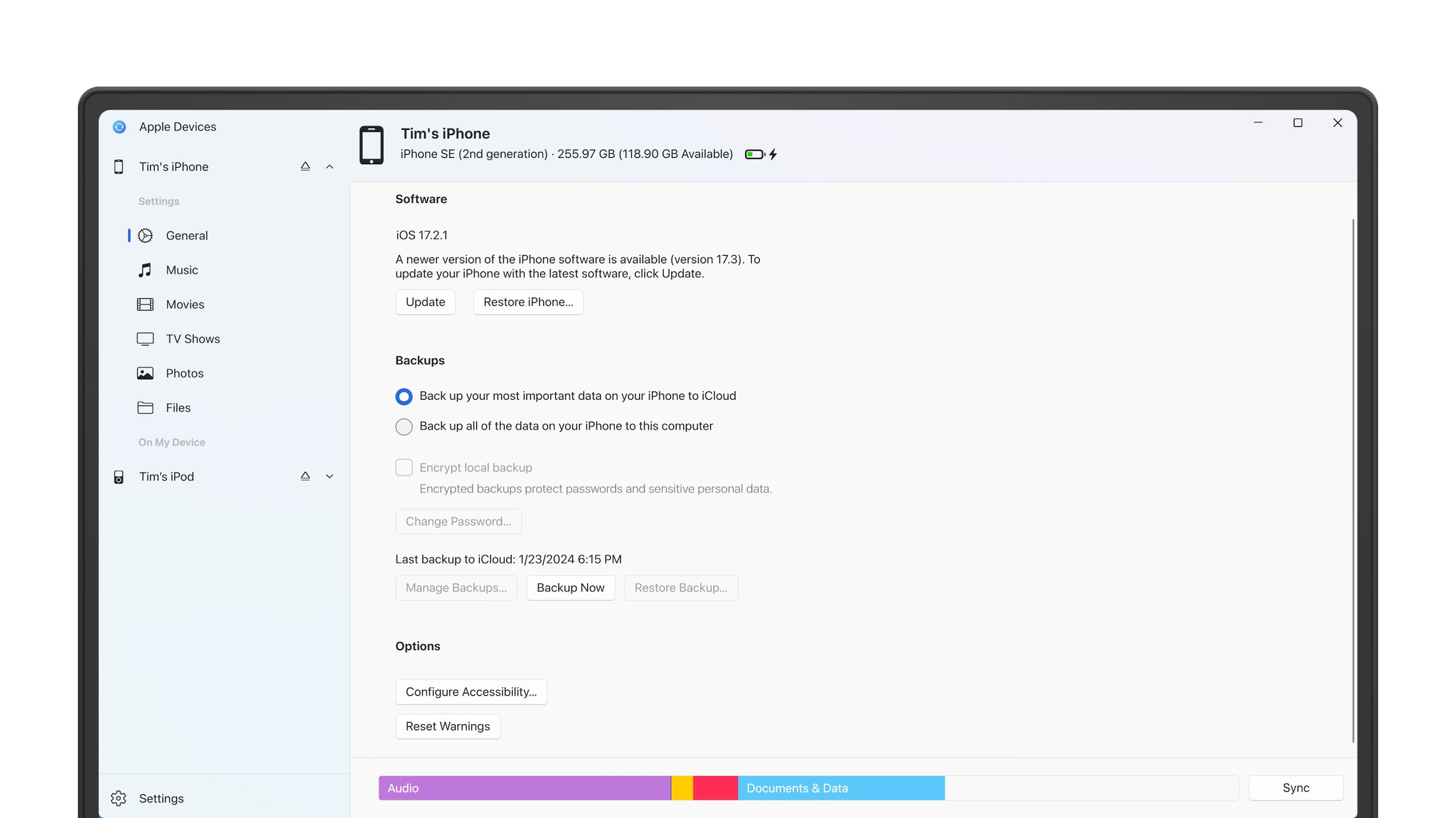
Provjerite koristite li najnoviju verziju macOS-a ili aplikacije Apple Devices.
2. Stavite uređaj u način oporavka:
iPhone (Face ID ili Touch ID):
- Brzo pritisnite i otpustite tipku za pojačavanje glasnoće.
- Brzo pritisnite i otpustite tipku za stišavanje glasnoće.
- Pritisnite i držite bočnu tipku dok se ne pojavi zaslon načina oporavka.
iPad bez tipke Home:
- Brzo pritisnite i otpustite tipku za pojačavanje glasnoće.
- Brzo pritisnite i otpustite tipku za stišavanje glasnoće.
- Pritisnite i držite gornju tipku dok uređaj ne uđe u način oporavka.
iPad s tipkom Home:
- Držite tipku Home i gornju tipku za uključivanje/isključivanje istovremeno dok se ne pojavi način oporavka.
3. Na računalu kliknite Vrati
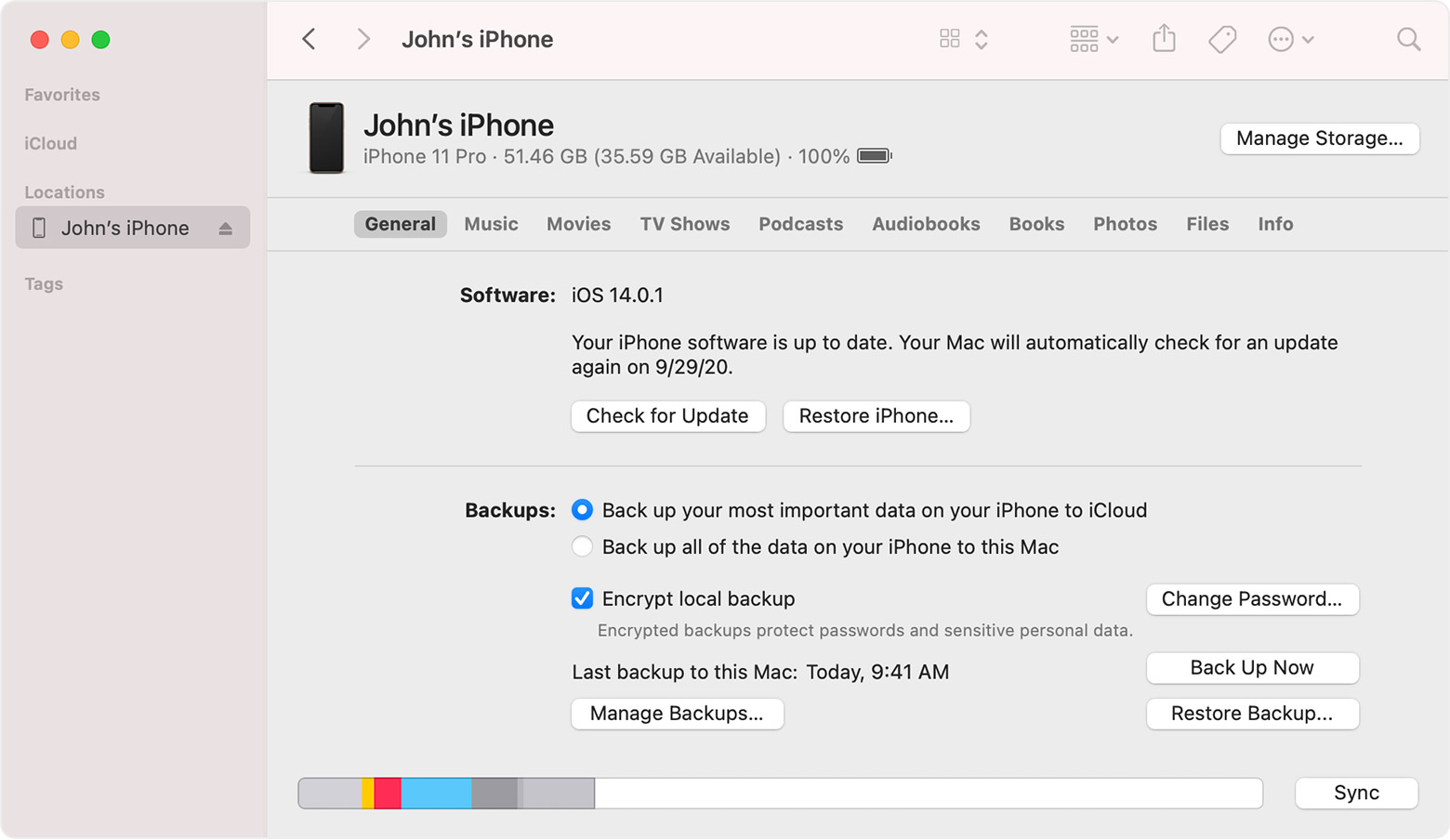
Ovim ćete izbrisati trenutni sustav i instalirati najnoviju stabilnu verziju iOS-a ili iPadOS-a.
❗ Ako preuzimanje ažuriranja traje dulje od 15 minuta, vaš se uređaj može automatski isključiti iz načina oporavka. U tom slučaju ponovite postupak od koraka 2.
4. Nakon što je vraćanje završeno:
- Prijavite se na svoj Apple ID da biste onemogućili zaključavanje aktivacije.
- Dobit ćete mogućnost vraćanja sigurnosne kopije – odaberite sigurnosnu kopiju od prije instalacije beta verzije, ako je imate.
Što je s Apple Watchom s watchOS-om 26?

Nažalost, ovdje je situacija složenija. – Apple trenutno ne dopušta redovitim korisnicima da smanje verziju watchOS-a.
A budući da watchOS 26 zahtijeva da Apple Watch bude uparen s iPhoneom koji pokreće iOS 26, imate tri mogućnosti:
- Pričekajte do rujna za službeno izdanje iOS 26 – u međuvremenu nemojte koristiti svoj Apple Watch.
- Ponovno instalirajte beta verziju iOS 26 na svoj iPhone kako biste mogli nastaviti koristiti sat.
- Posjetite Apple servis (ili ovlaštenog pružatelja usluga) gdje vam mogu vratiti sat na stabilnu verziju watchOS-a – to je kompliciranije i nije uvijek zajamčeno.
tvOS 26 – što je s vraćanjem na stariju verziju na Apple TV-u?

Apple službeno ne nudi javni alat za vraćanje na stariju verziju Apple TV-a, ali postoji opcija za beta verzije za razvojne programere:
- Na Apple TV HD-u (s USB-C ili micro-USB priključkom) možete koristiti Mac i aplikaciju Apple Configurator za vraćanje sustava na stabilni tvOS.
- Apple TV 4K (bez kabelskog priključka) nema mogućnost fizičkog povezivanja – vraćanje na stariju verziju moguće je samo u servisnom centru ili pomoću posebnih alata dizajniranih za razvojne programere.
❗ Za redovite korisnike, snižavanje verzije praktički nije moguće u slučaju Apple TV 4K – potrebno je pričekati službeno izdanje stabilne verzije.
visionOS 26 – što je s Apple Vision Pro?
![How to downgrade visionOS on Apple Vision Pro [Video] - 9to5Mac](https://9to5mac.com/wp-content/uploads/sites/6/2024/02/Apple-Vision-Pro-Developer-Strap-recovery-connect-to-Mac-glyph.jpg?quality=82&strip=all)
U slučaju Apple Vision Pro uređaja s visionOS 26, vrijede slična pravila kao i za iOS:
- Ako ste instalirali beta verziju visionOS 26 za razvojne programere, možete se vratiti na prethodnu verziju pomoću aplikacije Apple Configurator 2 na vašem Macu.
- Vision Pro mora biti spojen na vaš Mac putem kabela, uređaj stavljen u DFU način rada, a zatim vraćen na stariju verziju visionOS-a.
❗ Međutim, ovaj je proces tehnički zahtjevniji, zahtijeva iskustvo i pristup alatima za razvojne programere. Ne preporučujemo snižavanje verzije redovitim korisnicima.


