


Apple je nedavno iznenadio korisnike ažuriranjem svoje stranice za podršku, koja sada nudi jasne korake o tome kako ažurirati firmware na AirPods, AirPods Pro i AirPods Max. Ovaj potez dolazi nakon godina rasprava o tome da proces ažuriranja nije bio vrlo jasan i da mu je nedostajala mogućnost ručnog pokretanja ažuriranja. Pogledajmo kako to učiniti prema novoobjavljenim uputama izravno od Applea!
Kako funkcionira automatsko ažuriranje AirPods?
Prethodno je Apple izjavio da se firmware automatski ažurira ako su AirPods stavljeni u kućište za punjenje, unutar dometa Bluetootha i ako je uređaj na koji su povezani (iPhone, iPad ili Mac) povezan na Wi-Fi. Ove informacije i dalje vrijede, ali sada je Apple dodao detaljniju proceduru koja uključuje opciju prisilnog ažuriranja.


Kako prisilno ažurirati firmver na AirPods
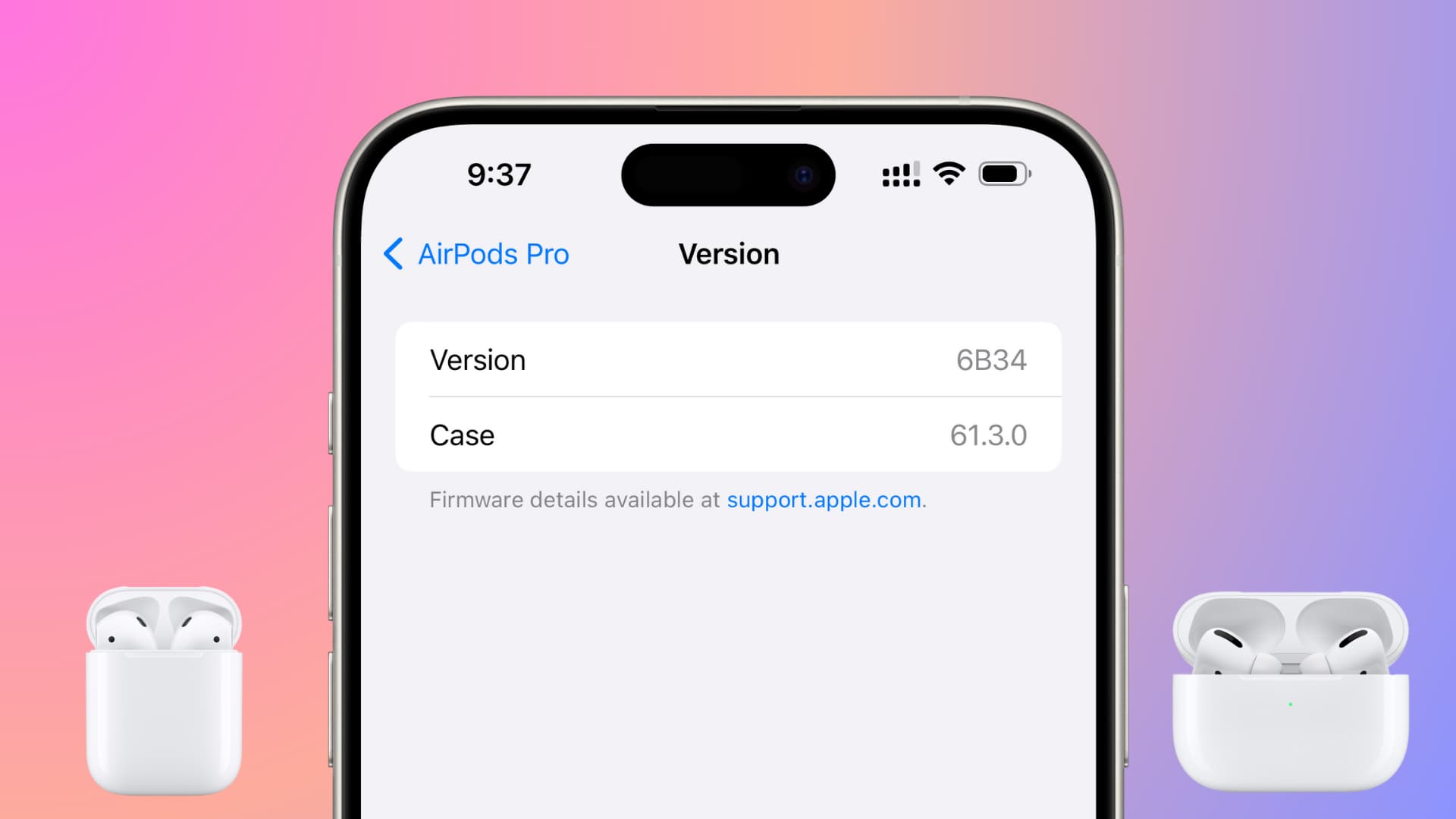
Za one koji žele osigurati da njihovi AirPods rade s najnovijom verzijom firmvera, Apple je objavio sljedeće korake:
- Stavite svoje AirPods u kućište za punjenje.
Provjerite jesu li obje slušalice pravilno umetnute u kućište. - Spojite kućište za punjenje na napajanje pomoću kabela.
Spojite kućište na izvor napajanja, kao što je USB adapter ili računalni priključak, pomoću kabela. Bežično punjenje u ovom slučaju nije dovoljno. - Punite svoje AirPods najmanje 30 minuta.
Ovaj je korak ključan za uspješno ažuriranje. - Provjerite jesu li vaši AirPods u dometu vašeg uređaja spojenog na Wi-Fi.
Vaš uređaj (iPhone, iPad ili Mac) trebao bi biti povezan na Wi-Fi i Bluetooth i uparen s vašim AirPods slušalicama. - Provjerite je li ažuriranje uspješno.
Na svom iPhoneu ili iPadu idite na Postavke > Bluetooth > [Vaši AirPods] i dodirnite simbol “i” pored naziva vašeg AirPoda. Ovdje na dnu stranice bit će prikazana verzija firmvera (na primjer 7B21)
Što učiniti ako ažuriranje ne uspije?
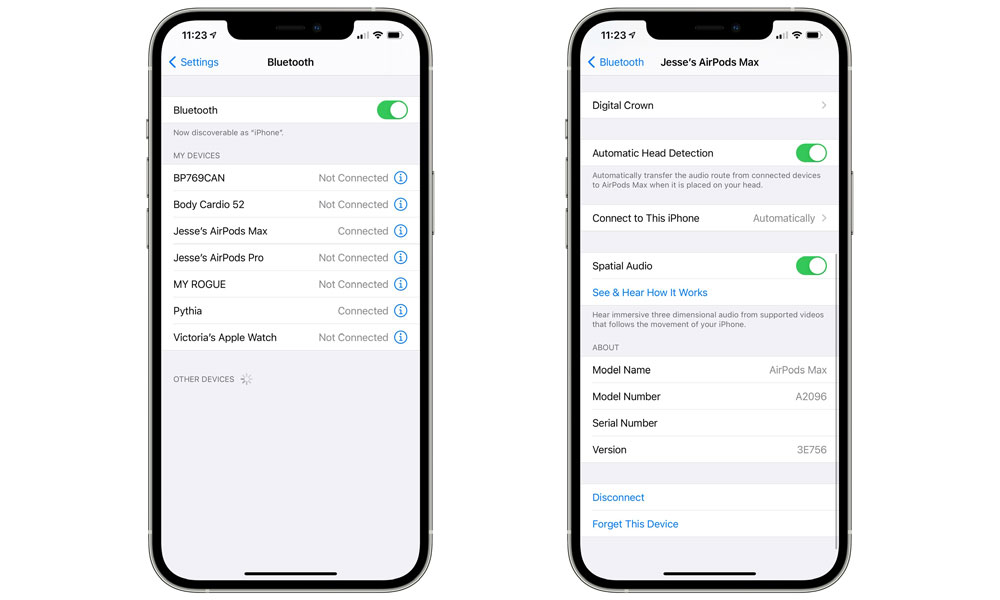
Apple sada na svojoj stranici za podršku navodi neke savjete ako ažuriranje ne uspije:
- Provjerite ima li torbica dovoljan kapacitet baterije.
- Ponovno pokrenite uređaj na koji su povezani vaši AirPods.
- Provjerite je li vaš uređaj povezan na Wi-Fi i je li Bluetooth uključen.
Zašto ažurirati firmware na AirPods?
Ažuriranja firmvera često uključuju ispravke programskih pogrešaka, poboljšanja performansi, a ponekad čak i nove značajke koje mogu poboljšati korisničko iskustvo. Redovite provjere i ažuriranja mogu osigurati da vaši AirPods rade optimalno.

Novi vodič iz Applea konačno daje korisnicima jasniji vodič o tome kako osigurati da njihovi AirPods imaju najnoviju verziju firmvera. Ako prije niste znali kako funkcionira ažuriranje, sada možete jednostavno isprobati ovaj postupak i iskoristiti sve pogodnosti koje nudi novi firmware.


