


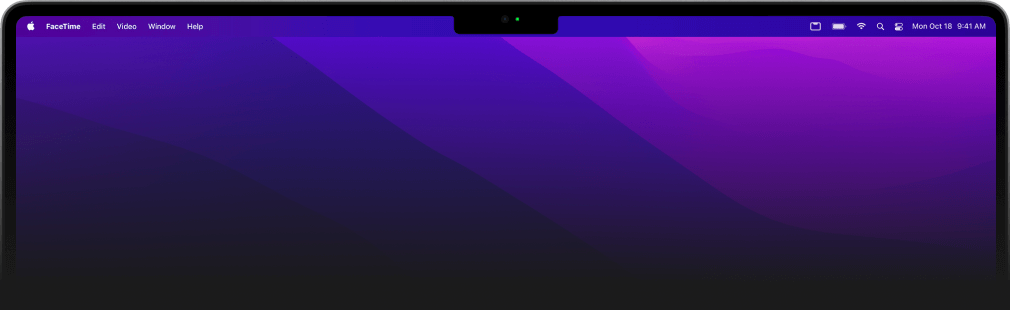
Jednostavnost korištenja jedna je od glavnih prednosti Appleovih sustava, ali neće se svaka nova značajka svidjeti svima. Zaslon s izrezom – poznat s iPhonea – prvi se put pojavio na MacBook Pro računalima 2021. godine, a godinu dana kasnije proširio se na liniju MacBook Air. Iako omogućuje ugradnju većeg zaslona bez povećanja veličine prijenosnog računala, ne sviđa se svima što im izrez za kameru “zagrize” dio zaslona.
Jednostavan trik koji će rad na MacBooku s malo zareza učiniti ugodnijim
Srećom, Apple nudi jednostavno rješenje – skrivenu, ali korisnu značajku pod nazivom “Scale to fit below built-in camera”. Ova opcija osigurava da se aplikacija pomiče ispod prikaza kada se prikazuje preko cijelog zaslona, čime se izbjegava dosadno preklapanje izbornika ili drugih elemenata sučelja.


Koji su modeli MacBooka pogođeni?

Ova je značajka namijenjena MacBookovima koji imaju zarez na zaslonu:
- MacBook Pro 14” i 16” (od 2021.)
- MacBook Air (iz 2022., model s M2 čipom)
Dakle, ako posjedujete jedan od ovih modela i smeta vam izrez koji ometa prostor za primjenu, čitajte dalje.
Kako aktivirati značajku

- Zatvorite aplikaciju koju želite urediti (npr. pomoću prečaca na tipkovnici Command + Q).
- Otvorite Finder (ikona u Docku).
- U bočnoj traci kliknite Aplikacije i potražite željenu aplikaciju.
- Kliknite desnom tipkom miša na njega i odaberite Dobij informacije ili pritisnite prečac na tipkovnici Cmd + I.
- U prozoru s informacijama pronađite opciju “Prilagodi lokaciji ispod ugrađene kamere” i označite je.
I gotovo je. Ponovno pokrenite aplikaciju u načinu rada preko cijelog zaslona i vidjet ćete da se njezin prozor automatski prilagođava tako da završava odmah ispod izreza. Rezultat su crne pruge koje vizualno skrivaju izrez.
Što ako se ova opcija ne pojavi?
Ako ne možete pronaći ovu opciju u postavkama aplikacije, nema potrebe za panikom – to je zapravo dobra vijest. To znači da je dotičnu aplikaciju već ažurirao programer kako bi ispravno radila s izrezom, a zadano ponašanje je već prilagođeno novim MacBookovima.
Za više informacija možete posjetiti službenu Appleovu web stranicu za podršku.
Ova je značajka posebno izvrsna za aplikacije koje nisu optimizirane za prikaz i njihovi izbornici ili ploče mogu postati teže dostupni. Zahvaljujući ovoj jednostavnoj postavci, rad na vašem MacBooku možete učiniti mnogo ugodnijim.


