


iOS 26 je stigao i donosi mnoštvo novih značajki. Prema Appleu, ovo je najveće ažuriranje iOS-a od izlaska iOS-a 7 2013. godine. Zanima li vas što je novo u ovoj verziji iOS-a? Onda je ova serija članaka, koja će tijekom sljedećih nekoliko tjedana i mjeseci predstaviti najvažnije nove značajke ovog sustava, baš za vas. Danas pogledajmo koje postavke trebate promijeniti što je prije moguće nakon instalacije iOS-a 26 (ili nakon kupnje novog iPhonea s ovim sustavom)!

Nova verzija iOS-a tradicionalno donosi ne samo velike značajke, već i mnoštvo manjih promjena i skrivenih postavki koje mogu značajno utjecati na svakodnevnu upotrebu iPhonea. iOS 26 nije iznimka u tom pogledu. Apple je dodao nove opcije prilagodbe, suptilno dotjerio ponašanje sustava i proširio značajke usmjerene na trajanje baterije i udobnost korisnika.
Ako ste upravo instalirali iOS 26 ili kupili novi iPhone s ovim sustavom, postoji nekoliko postavki koje biste trebali provjeriti od samog početka. One će vam pomoći da bolje prilagodite svoj telefon, riješite se nepotrebnih detalja i u potpunosti iskoristite nove značajke.
Uvijek na zaslonu: vratite svoju oštru pozadinu
Jedna od manje upadljivih, ali najiznenađujućih promjena u iOS-u 26 jest ponašanje značajke Always On Display. Apple sada prema zadanim postavkama zamagljuje pozadinsku sliku na zaključanom zaslonu kada je telefon u Always On načinu rada. Cilj je vjerojatno poboljšati čitljivost novog dizajna sata Liquid Glass ili ušteda energije.
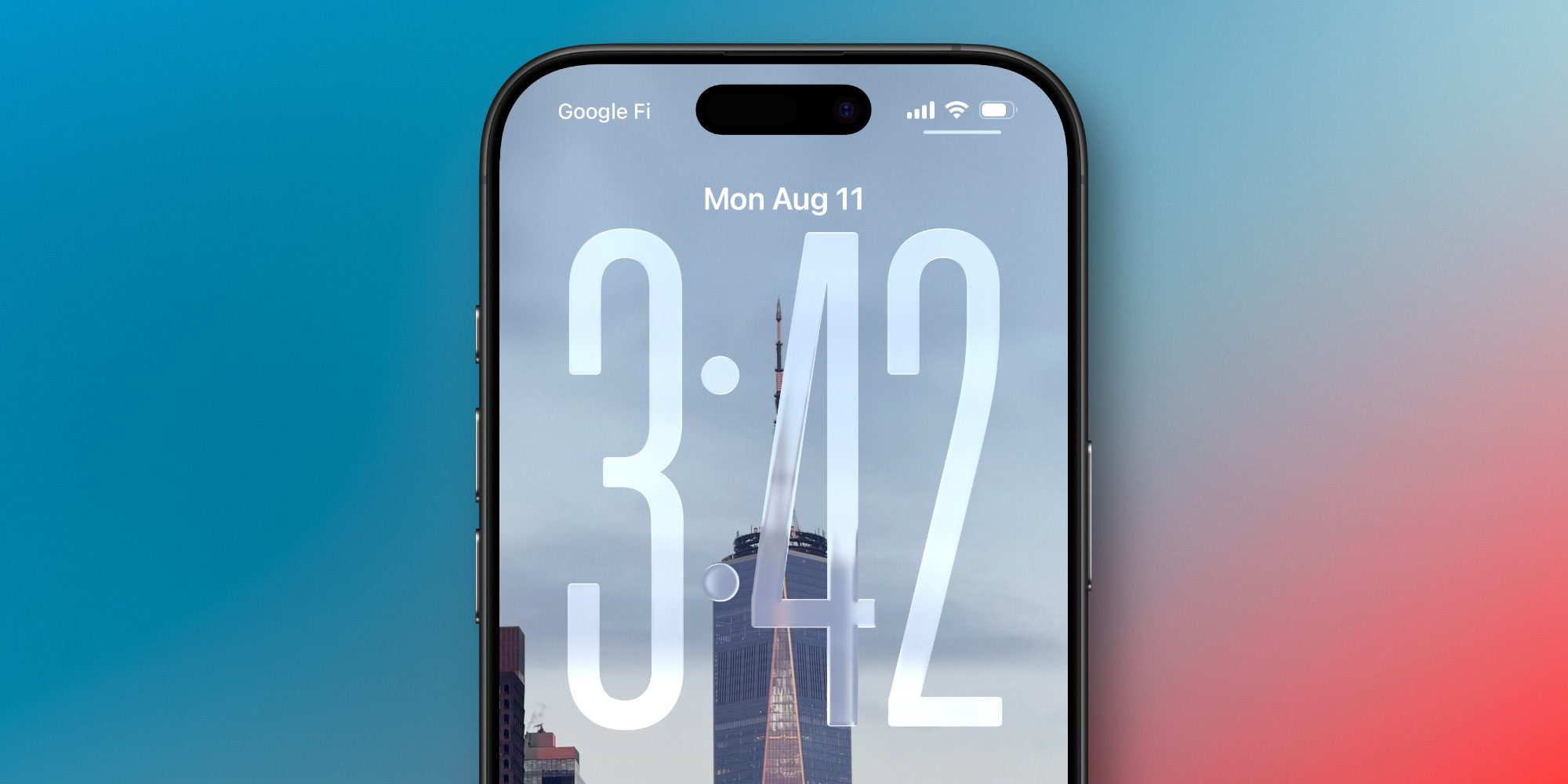
Međutim, ako ste jedan od onih korisnika kojima se sviđa imati fotografije na zaključanom zaslonu i želite ih vidjeti u punom sjaju u načinu Always On, nije sve izgubljeno. Samo idite na Postavke → Prikaz i svjetlina → Always On Display i isključite opciju Zamućenog pozadine. Vaš će se iPhone tada ponašati kao u ranijim verzijama sustava, a pozadina će ostati oštra.
Više nema neželjenog aktiviranja kamere
Otvaranje kamere prevlačenjem prsta ulijevo na zaslonu zaključavanja značajka je koju Apple nudi već godinama. Iako je to nekada bio jedan od najbržih načina za snimanje fotografije, današnji iPhone nudi nekoliko drugih opcija – fizičko gumbom za kontrolu kamere, gumb Akcija ili ikonu kamere izravno na zaslonu zaključavanja.
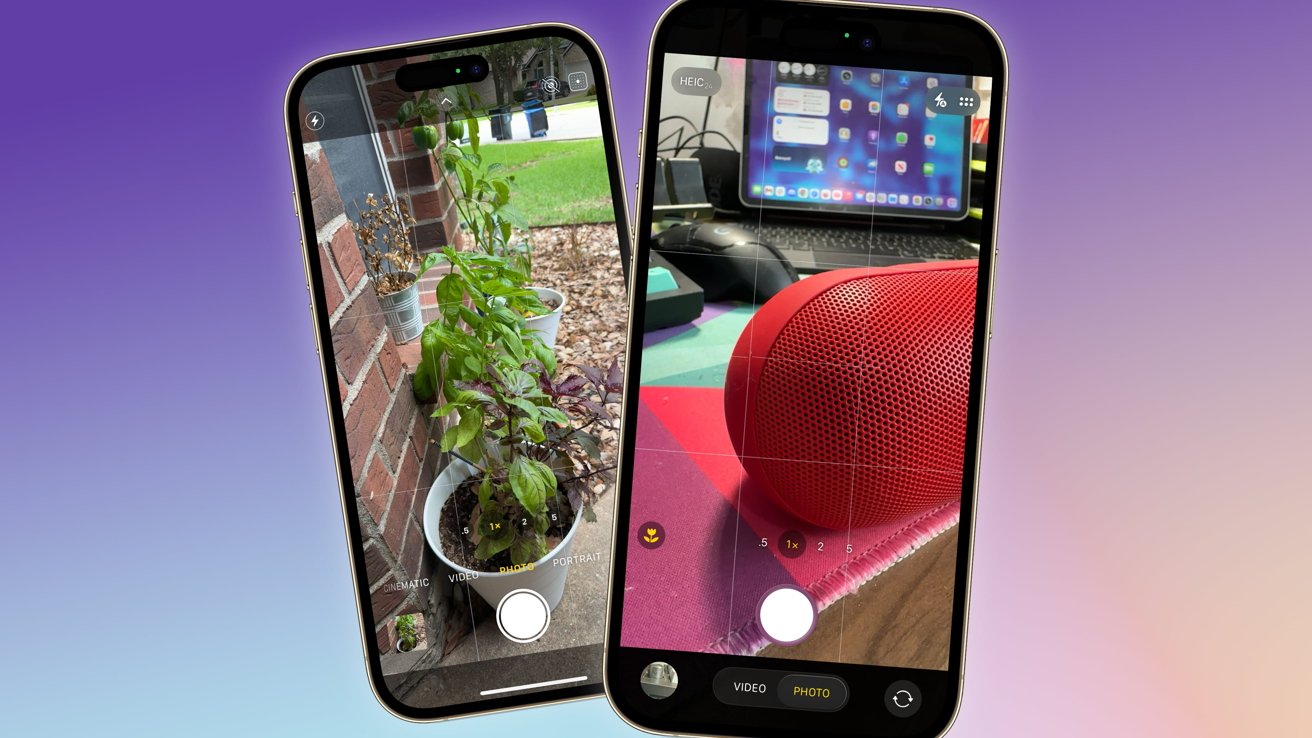
Kao rezultat toga, prevlačenje često slučajno otvara aplikaciju Kamera. Dobra vijest je da u iOS-u 26.1 Apple napokon omogućuje isključivanje ove značajke. Možete je pronaći u Postavke → Kamera, gdje jednostavno možete onemogućiti opciju otvaranja kamere prevlačenjem po zaključanom zaslonu. Ako koristite druge načine za pokretanje kamere, ova mala promjena uštedjet će vam mnogo sitnih frustracija.


Adaptive Power: pametno štedjenje baterije bez kompromisa
Svaki korisnik iPhonea upoznat je s načinom štednje energije. On je učinkovit, ali značajno ograničava performanse i neke značajke. iOS 26 donosi puno elegantnije rješenje u obliku prilagodljive potrošnje energije.
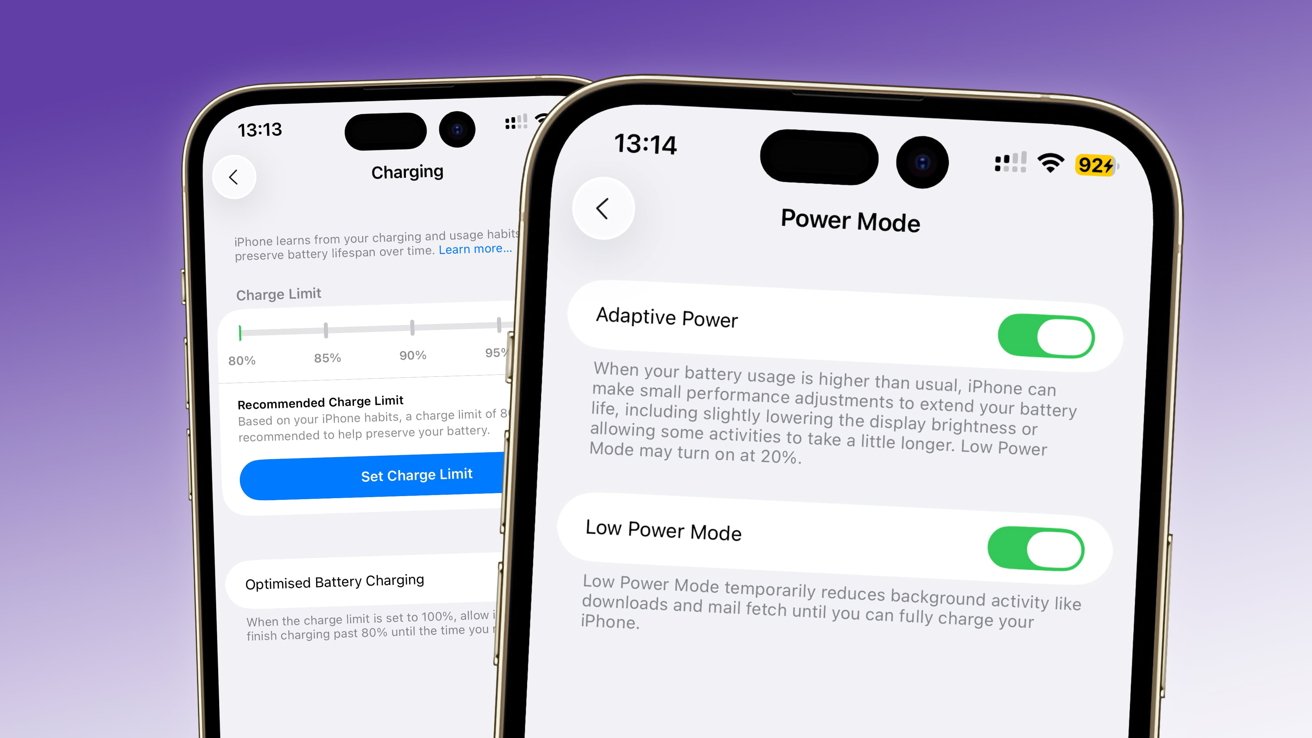
Ovaj novi način rada dostupan je na iPhone uređajima koji podržavaju Apple Intelligence i radi potpuno automatski. Sam sustav prepoznaje kada je vaša dnevna potrošnja baterije veća od uobičajene i, u takvim slučajevima, vrši manje prilagodbe – blago smanjuje svjetlinu zaslona, dopušta nekim procesima da rade sporije ili, u ekstremnim slučajevima, aktivira način rada s niskom potrošnjom energije kada baterija dosegne 20 %.
Adaptivno napajanje možete pronaći u Postavke → Baterija → Način napajanja. Prednost je u tome što se uključuje samo kada je to zaista potrebno i praktički nema nedostataka. Za većinu korisnika to je idealan kompromis između performansi i trajanja baterije.
AirPods i automatska pauza kad zaspite
iOS 26 također je donio nekoliko zanimljivih novih značajki za korisnike AirPodsa. Jedna od najpraktičnijih je detekcija sna, koja može automatski pauzirati glazbu, podcaste ili audioknjige.
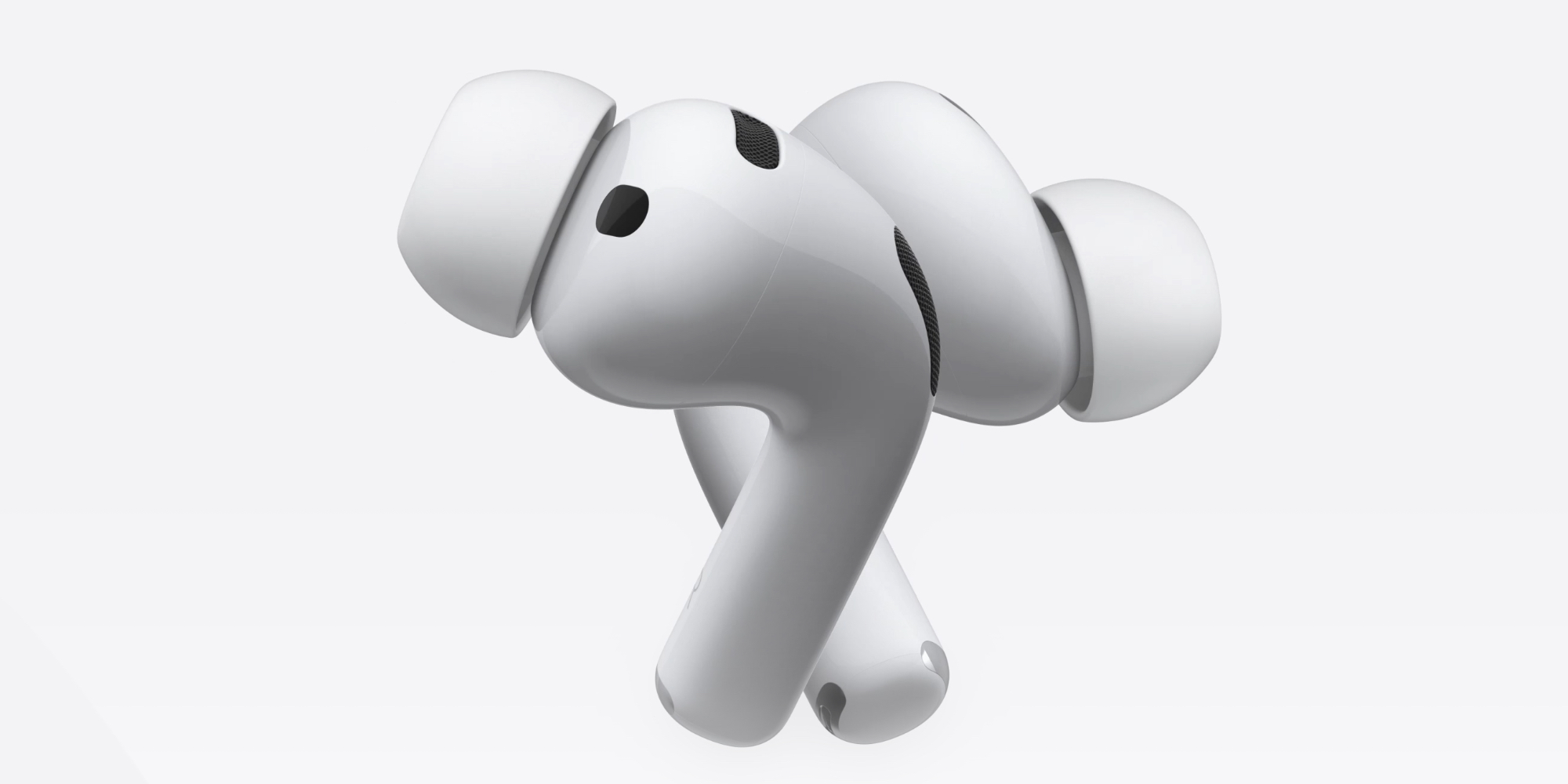
Ako volite slušati sadržaj prije spavanja i ponekad zaspite dok to radite, sigurno ste upoznati s problemom pronalaženja mjesta na kojem ste stali sa slušanjem. Nova značajka može to spriječiti. Možete je pronaći u postavkama AirPodsa pod opcijom Pauziranje medija tijekom spavanja. Značajka je dostupna za AirPods Pro 2, AirPods Pro 3 i AirPods 4 te radi potpuno automatski na temelju neaktivnosti.


