


Baš kao i prošle godine, ove godine donosimo vam niz članaka sa savjetima o novim značajkama u iOS-u. Prošle godine smo se fokusirali na novosti koje donosi iOS 17, ove godine ćemo naravno opisati novosti kojima se možete veseliti u novom operativnom sustavu iOS 18. Glavnu ulogu ove godine ima naravno umjetna inteligencija Apple Intelligence. ali kako još nije dostupan u našim krajevima, moramo se zadovoljiti ostalim novitetima koje ovaj sustav nudi. A takvih doista nema puno! Dođite i pogledajte s nama danas kako jednostavno zaključati aplikacije poput Face ID-a, kako ih sakriti i kako ih kasnije ponovno pronaći!
Zašto zaključavati ili skrivati aplikacije?
U iOS-u 18 Apple predstavlja korisnu značajku koja vam omogućuje zaključavanje i skrivanje aplikacija. Ova vam značajka daje veću kontrolu nad vašom privatnošću – na primjer, možete nekom drugom povjeriti svoj telefon bez brige hoće li on otvoriti vaše bankovne aplikacije. Međutim, ako koristite ovu opciju, dobro je znati kako ponovno pronaći skrivene aplikacije.

Iako je vaš iPhone zaštićen Face ID-om, značajka zaključavanja aplikacije dodaje još jedan sloj sigurnosti. Zaključane aplikacije mogu se otvoriti tek nakon uspješnog skeniranja lica, tako da im slučajno ili namjerno neovlaštena osoba ne može pristupiti. Osim toga, ako sakrijete aplikaciju, neće biti vidljiva nigdje na početnom zaslonu ili u pretrazi.


Kako zaključati aplikacije u iOS-u 18
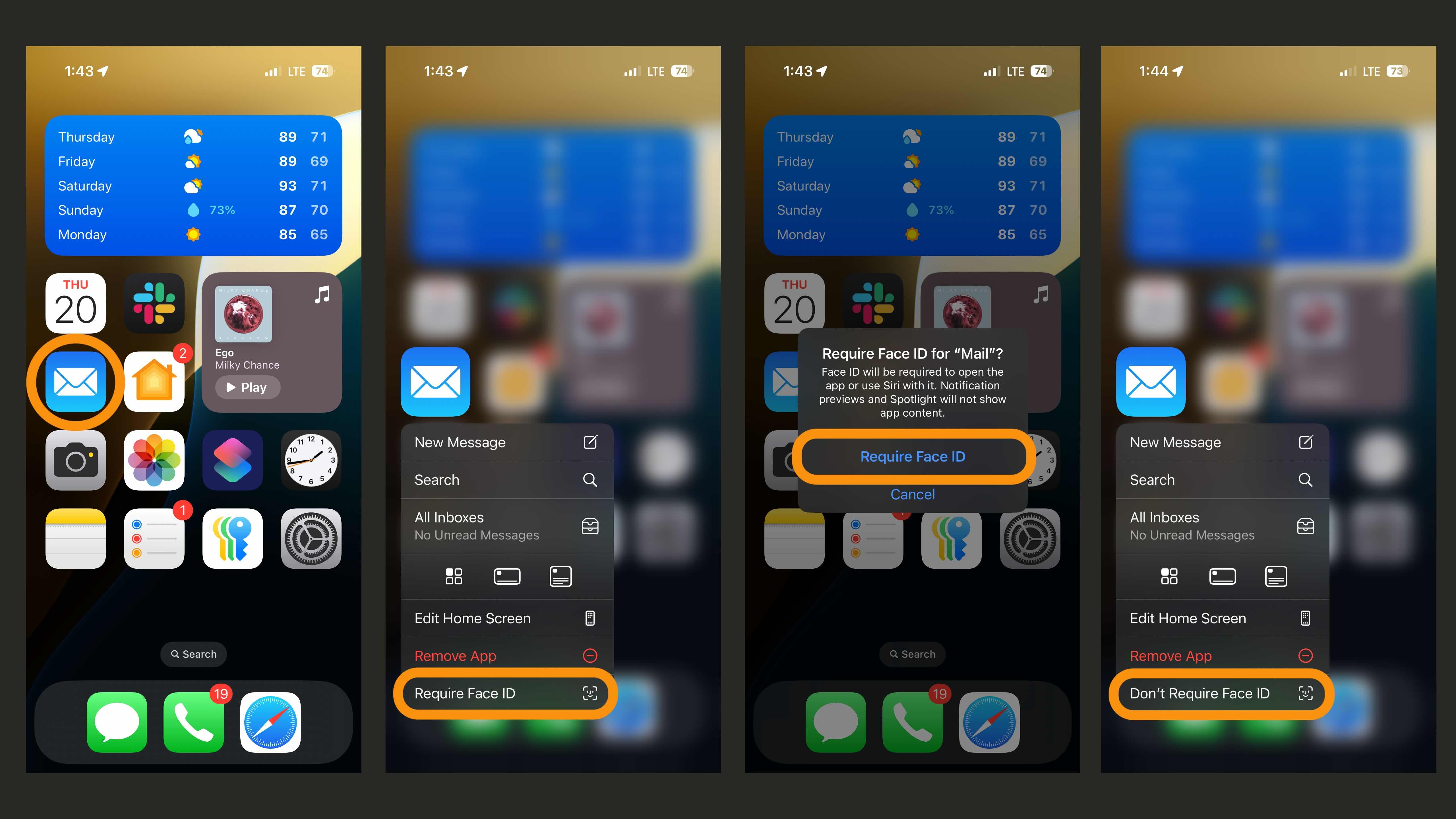
- Odaberite aplikaciju koju želite zaključati: Na početnom zaslonu pritisnite i držite ikonu aplikacije.Pričekajte dok se ne pojavi skočni izbornik.
- Odaberite opciju “Require Face ID”: Ako je ova opcija dostupna, dodirnite je.
- Potvrdite zaključavanje: na zaslonu će se pojaviti obavijest da će za otvaranje aplikacije biti potreban Face ID. Potvrdite radnju.
- Koristite Face ID: iPhone skenira vaše lice kako bi zaključao aplikaciju.
Aplikacija će ostati na početnom zaslonu, ali će za njezino otvaranje uvijek biti potrebno skeniranje lica.
Kako sakriti aplikacije u iOS-u 18
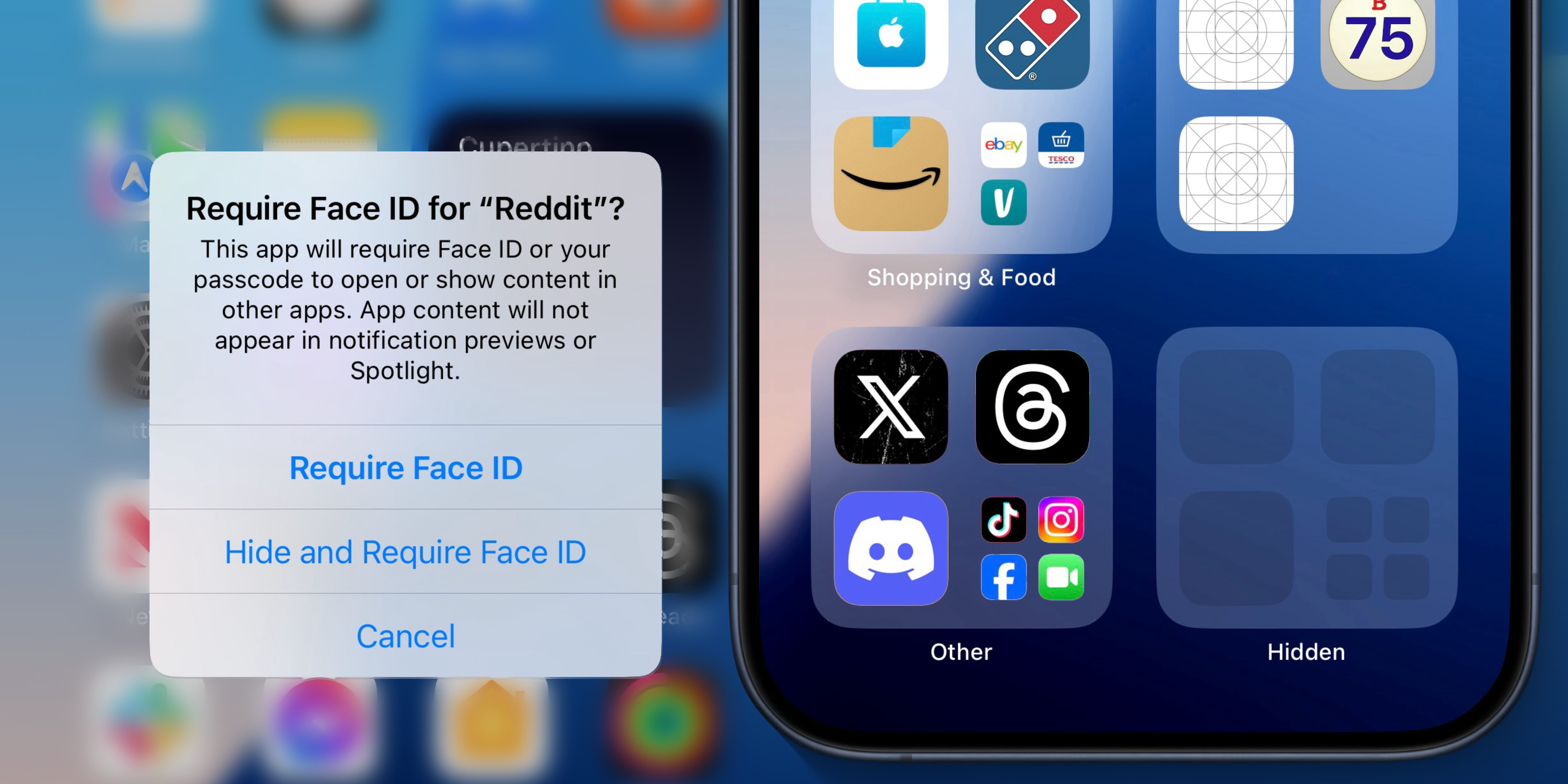
Sakrivanje aplikacija funkcionira slično kao njihovo zaključavanje, ali je proširena značajka:
- Otvorite izbornik aplikacije: Pritisnite i držite ikonu aplikacije dok se ne pojavi izbornik.
- Odaberite “Sakrij i zahtijevaj Face ID”: ako je ova opcija dostupna, dodirnite je.
- Potvrdite skrivanje aplikacije: Na ekranu će se pojaviti upozorenje da će aplikacija biti skrivena i dostupna samo u nekim dijelovima sustava (primjerice, u Postavkama). Dodirnite “Sakrij aplikaciju”.
- Koristite Face ID: iPhone će skenirati vaše lice i aplikacija će nestati s početnog zaslona.
Kako pronaći skrivene aplikacije

- Idite na Biblioteku aplikacija: Na početnom zaslonu prijeđite prstom udesno dok ne vidite Biblioteku aplikacija.
- Pronađite mapu “Hidden”: Pomaknite se na dno popisa gdje ćete vidjeti mapu “Hidden”.
- Otvorite mapu: dodirnite je i koristite Face ID za otključavanje. U ovoj mapi pronaći ćete sve svoje skrivene aplikacije. Nakon izlaska iz aplikacije, ona će se automatski vratiti u ovu mapu.
NAPOMENA: Ne dopuštaju sve aplikacije u iOS-u 18 zaključavanje ili skrivanje. Na primjer, aplikacija Prečaci ne može se zaključati na Face ID, a aplikaciju Lozinke možete zaključati, ali je ne možete sakriti.
Zaključavanje i skrivanje aplikacija u iOS-u 18 dodaje još jedan sloj privatnosti i sigurnosti. Bilo da štitite osjetljive podatke ili jednostavno ne želite da drugi vide vaše aplikacije, značajka je jednostavna za korištenje. Osim toga, zahvaljujući mapi “Hidden”, nitko neće znati da skrivate bilo koju aplikaciju. Apple još jednom pokazuje da jednostavnost i privatnost mogu ići ruku pod ruku.


