


Kao i prošle godine, i ove ćemo vam godine donijeti niz članaka sa savjetima o novim značajkama u iOS-u. Prošle godine smo se fokusirali na nove značajke koje donosi iOS 17, ove godine ćemo naravno opisati nove značajke koje možete očekivati u novom operativnom sustavu iOS 18. Naravno, glavnu ulogu ove godine ima Apple Intelligence. no budući da još nije dostupan u našim krajevima, moramo biti zahvalni i na drugim inovacijama koje ovaj sustav nudi. A takvih doista nema puno! Pridružite nam se danas da vidite kako najbolje iskoristiti Focus Mode u iOS-u 18 i iPadOS-u 18, što može učiniti korištenje vašeg iPhonea puno lakšim!
Za što je dobar Focus Mode?

Focus mode u iOS-u 18 jedna je od onih značajki koje vam mogu značajno pomoći ukrotiti stalan protok obavijesti i nepotrebne distrakcije. Apple neprestano proširuje ovu značajku i nudi toliko mnogo opcija u iOS-u 18 da se isplati odvojiti nekoliko minuta za postavljanje. U današnjem nastavku naše serije, donosimo vam 8 savjeta o tome kako najbolje iskoristiti Focus Mode.


8 savjeta za bolju upotrebu načina rada Focus
1. Postavite vlastite načine rada točno prema svojim potrebama
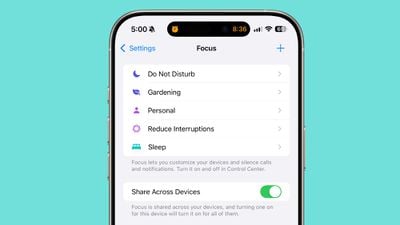
U Settings -> Focus pronaći ćete unaprijed postavljene načine rada kao što su Work ili Sleep, ali snaga Focusa je u tome u mogućnosti stvaranja vlastitih modova. Možete odabrati naziv, ikonu i pravila – na primjer, “Obitelj”, “Čitanje” ili “Sport”. Svaki način rada postavite točno prema tome kada i za što ga želite koristiti.
2. Isključite (ili uključite zvuk) određenih osoba
Ključna značajka je mogućnost odabira tko vas može kontaktirati u svakom načinu. Možete dopustiti obavijesti samo od odabranih osoba ili isključiti samo određene kontakte.
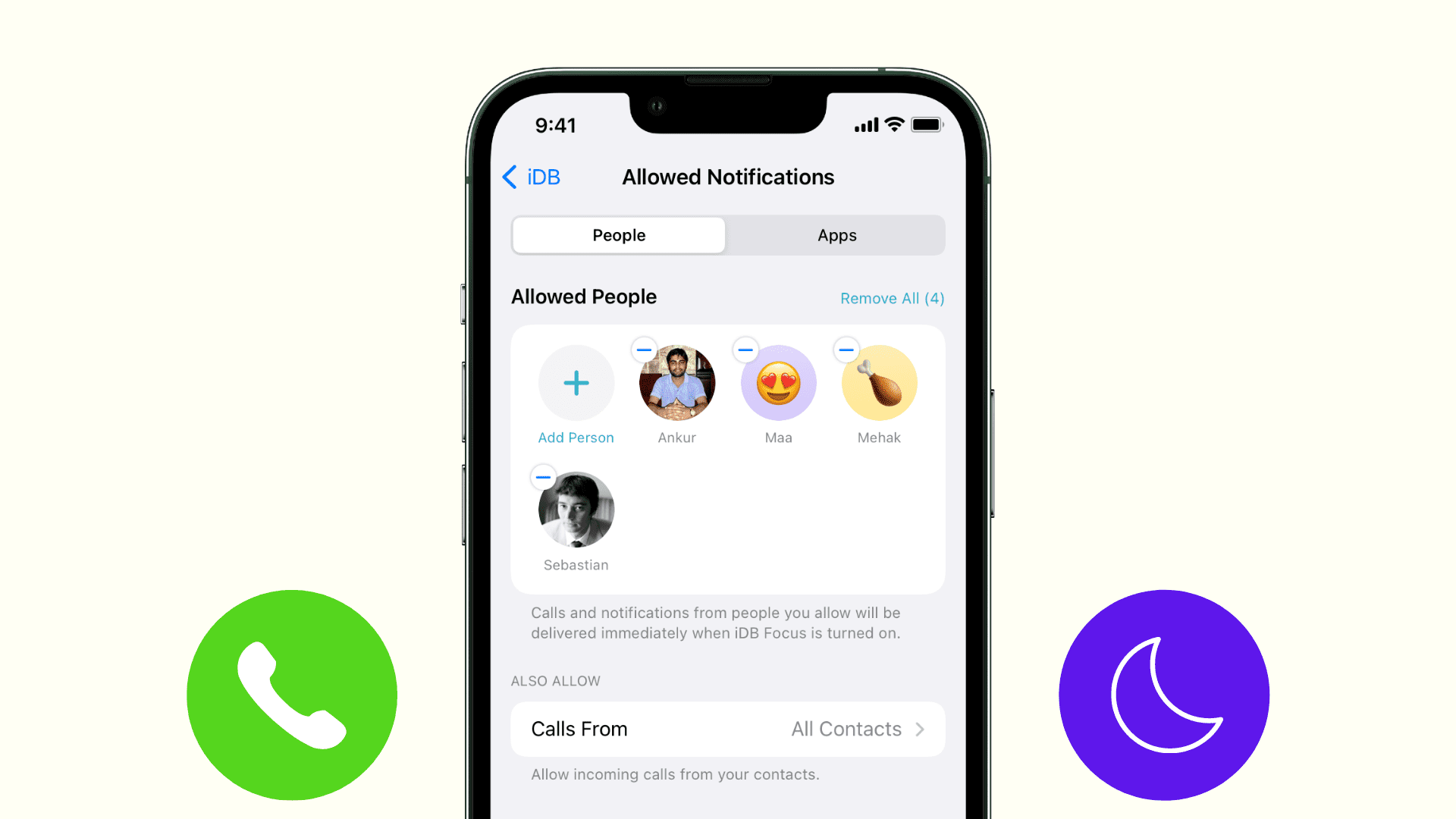
Primjer: tijekom radnog vremena propuštajte samo svog šefa, kolege i užu obitelj. Utišajte sve poslovne kontakte navečer. Poruke će i dalje stizati, samo vas neće ometati – bit će skrivene na zaključanom zaslonu.
3. Filtrirajte i prema aplikacijama
Baš kao i kod ljudi, možete točno odabrati koje vas aplikacije smiju ometati. Preporučamo korištenje opcije “Dopusti obavijesti od” i odabir samo najvažnijih stvari – kao što su banka, Vijesti ili Kalendar.
Nasuprot tome, u “Home” modu, možete utišati e-poštu i Slack, na primjer, ali pustiti da sve ostalo radi.
4. Iskoristite Limit Disturbances uz Apple Intelligence

Ako imate iPhone s podrškom za Apple Intelligence, pronaći ćete novi Limit Disturbances način rada u iOS-u 18. On će reproducirati samo obavijesti koje umjetna inteligencija identificira kao važne. Osim toga, možete fino podesiti ovaj način rada – ručno dopustiti ili blokirati određene osobe i aplikacije.
Također uključuje značajku Smart Passage – koja se može dodati bilo kojem prilagođenom načinu rada.
5. Sakrijte aplikacije koje vam odvlače pozornost s radne površine
Focus vam omogućuje prikaz samo odabranih područja aplikacija u danom načinu rada. Na primjer, radnu površinu s radnim aplikacijama možete prikazati samo tijekom radnog vremena i sakriti društvene mreže ili igre.
Ali ako želite, još uvijek možete pristupiti biblioteci aplikacija – glavni cilj je ukloniti iskušenje na vidiku.
6. Rad s filtrima aplikacije
Zahvaljujući filtrima možete otići korak dalje. U načinu rada možete, primjerice, prikazati samo poslovne e-poruke u aplikaciji Mail, samo poslovne kartice u Safariju ili samo poslovne događaje u kalendaru.
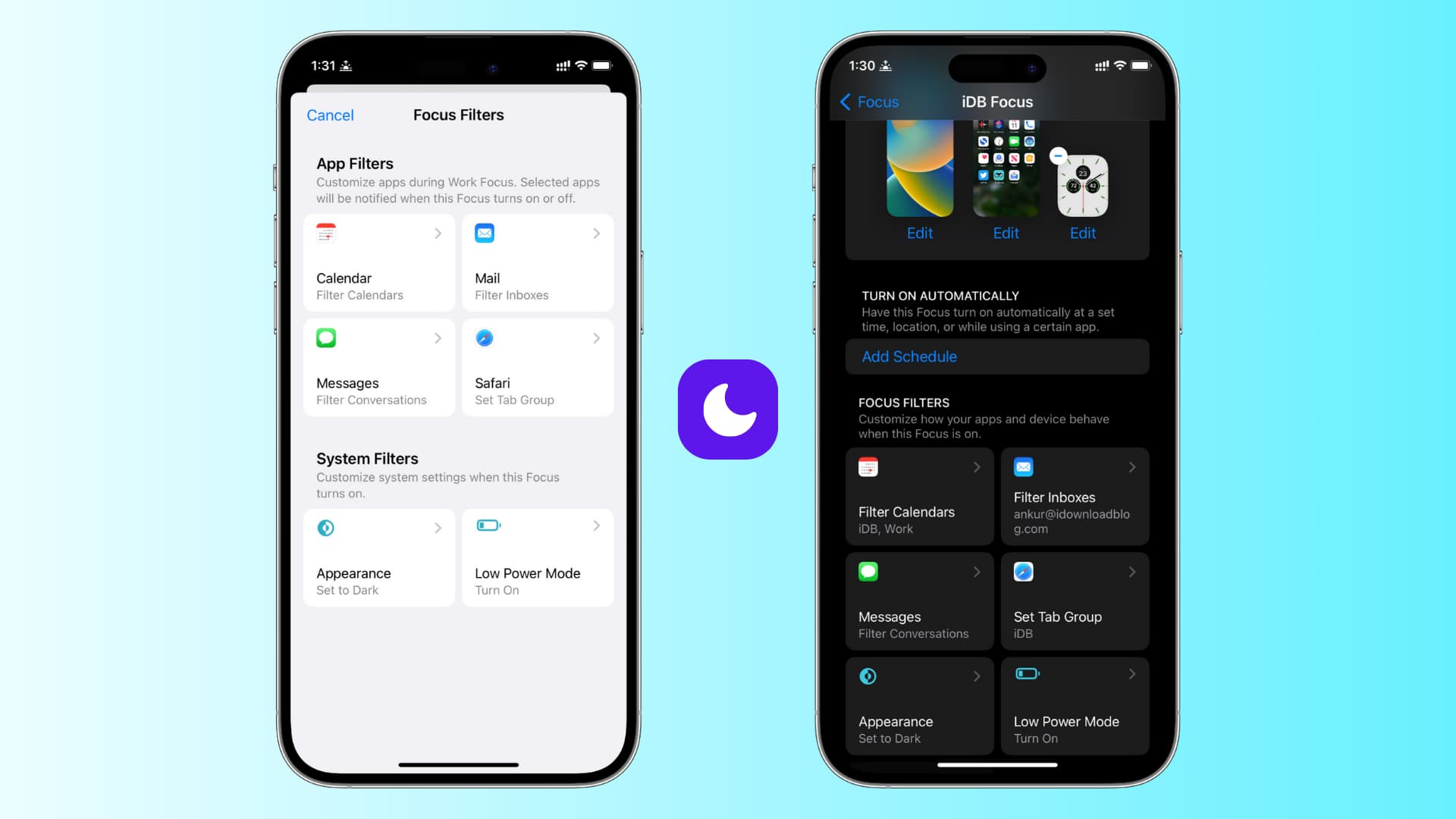
Filtre također podržavaju neke aplikacije trećih strana i možete ih kombinirati s načinima rada kao što su Dark Mode, Mute ili Power Saving.
7. Automatizirajte svoje uključivanje
Načini fokusiranja ne moraju se pokretati ručno. Postavite ih za određeno vrijeme, mjesto ili pokretanje aplikacije.

Primjer: Način rada od 9 do 17 sati ili automatski po dolasku u ured. Način rada za fitness može se pokrenuti kad god započnete vježbanje na Apple Watchu.
U Kontrolnom centru postoji opcija pokretanja moda samo sat vremena, do večeri ili dok ne napustite zadanu lokaciju.
8. Ne zaboravite na posebne načine rada i isključivanje uređaja
Apple također nudi načine rada s jedinstvenim ponašanjem: Spavanje je povezano s praćenjem spavanja na Apple Watchu, Upravljanje se pokreće automatski u automobilu, Fitness se aktivira tijekom vježbanja, Čitanje ili Rad mogu se pametno automatski uključiti na temelju lokacije ili aplikacija.
A ako ne želite da se način rada izvodi posvuda, isključite dijeljenje na više uređaja u postavkama. Također možete isključiti iPhone zrcaljenje na svom Apple Watchu.
Focus Mode moćan je alat u iOS-u 18 koji vam pomaže upravljati svojim digitalnim životom bez nepotrebnih smetnji. Ako ga dobro postavite, značajno ćete poboljšati koncentraciju na poslu, mir u kući i vrijeme za sebe. Vrijedi odvojiti trenutak – živci će vam biti zahvalni.


