


Dolaskom novog iOS-a 18 mnogi korisnici imaju problema s trajanjem baterije. Iako je Apple poboljšao učinkovitost baterije, nove značajke i eventualno neki bugovi mogu uzrokovati njeno brže pražnjenje. Ako želite izvući maksimum iz svoje baterije, imamo korisne savjete kako joj produžiti vijek trajanja. Dođite ih vidjeti s nama!
OPREZ – Ispod je hrpa savjeta koji će vam pomoći da maksimalno iskoristite trajanje baterije vašeg iPhonea, ali mnogi od ovih savjeta će onemogućiti neke važne značajke iOS-a. Dakle, prije nego što isključite svaku od ovih značajki, razmislite hoće li vam trebati ili ne!
1. Uklonite widgete s početnog i zaključanog zaslona
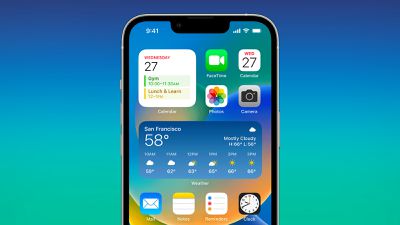
Widgeti mogu intenzivno trošiti bateriju. Ako neki od njih ne koristite redovito, uklonite ih kako bi vam baterija duže trajala. Dugo pritisnite widget na početnom zaslonu da biste ga uklonili ili prilagodite zaključani zaslon prema svojim potrebama.
2. Koristite mračni način rada
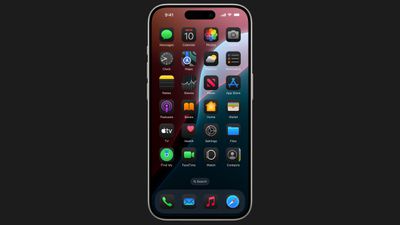
Tamni način rada troši manje energije na OLED zaslonima jer tamni pikseli ne zahtijevaju toliko energije. Uključite ga u Settings > Display & Brightness ili Control Center. Istodobno, u iOS-u 18 također možete postaviti tamniju pozadinu i tamnu verziju ikona.


3. Isključite zaslon ProMotion
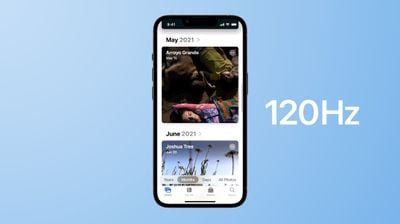
Zaslon od 120 Hz na iPhoneu 13 Pro i novijim zahtjevniji je za bateriju. Isključite ProMotion u Postavkama > Pristupačnost > Kretanje i omogućite Ograniči brzinu osvježavanja.
4. Isključite aktivnosti uživo
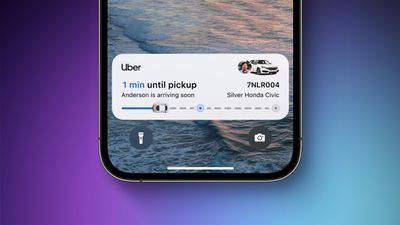
Live Activity prikazuje trenutne informacije na zaključanom zaslonu ili Dynamic Islandu, što može isprazniti vašu bateriju. Isključite ovu značajku u Postavkama > ID lica i šifra.
5. Isključite dodirne povratne informacije tipkovnice
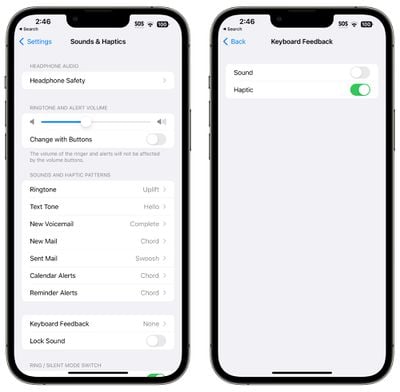
Dodirna povratna informacija tipkovnice koristi snagu, pa ako je ne koristite, isključite je u Postavkama > Zvukovi i doticaj > Dodir
6. Isključite AirDrop dijeljenje
Ako ne koristite AirDrop ili ga često greškom pokrećete, onemogućite ovu značajku u Settings > General > AirDrop.
7. Isključite Always-On zaslon
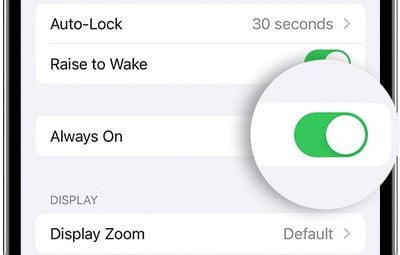
Ako imate iPhone s Always-On zaslonom, onemogućite ovu značajku kako biste produljili trajanje baterije. Možete ga pronaći u Settings > Display & Brightness > Always-On.
8. Koristite izvanmrežne karte
Preuzmite karte za izvanmrežnu upotrebu kako biste uštedjeli bateriju kada imate slab signal. To možete učiniti izravno u Appleovoj aplikaciji Karte ili u drugim aplikacijama za karte koje koristite.
9. Ograničite aplikacijama pristup lokaciji
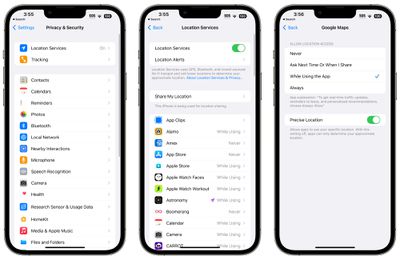
Podesite koje aplikacije imaju pristup vašoj lokaciji kako biste izbjegli nepotrebno trošenje baterije. To možete učiniti u Postavke > Privatnost > Usluge lokacije.
10. Aktivirajte pregled zakazanih obavijesti
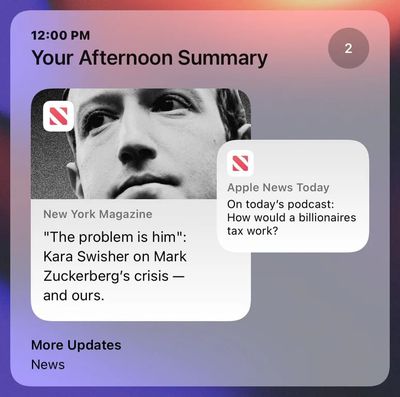
Za manje važne aplikacije možete uključiti Pregled zakazanih obavijesti kako biste obavijesti primali sve odjednom umjesto tijekom dana. Postavljate ga u Postavke > Obavijesti > Zakazani pregled.
11. Ograničite aplikacije koje koriste Bluetooth
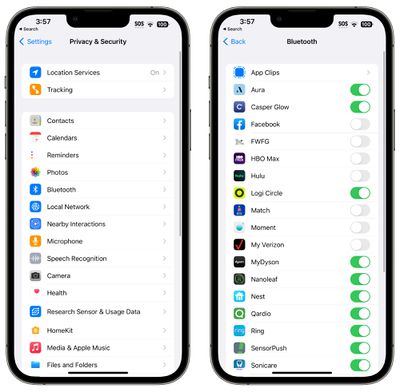
Provjerite koje aplikacije trebaju pristup Bluetoothu i isključite ga za one koje ne trebaju. Ovu opciju možete pronaći u Postavke > Privatnost > Bluetooth.
12. Ograničite pozadinske aktivnosti
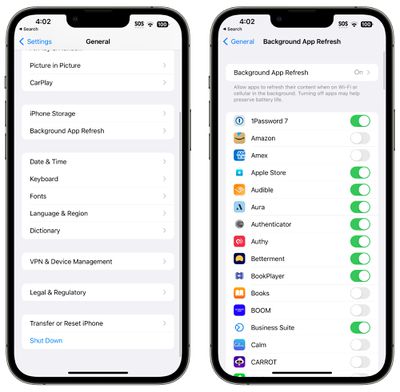
Isključite pozadinsko osvježavanje aplikacije u Postavke > Općenito > Pozadinsko osvježavanje aplikacije ili ga ograničite na osvježavanje samo kada ste povezani na Wi-Fi.
13. Promijenite postavke e-pošte
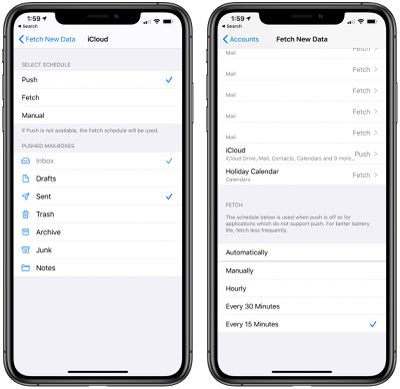
Smanjite učestalost provjere nove e-pošte ili je potpuno isključite u Postavke > Pošta > Računi > Dohvaćanje novih podataka.
14. Koristite način rada male snage
Ovaj način značajno štedi bateriju ograničavanjem aktivnosti u pozadini i smanjenjem svjetline. Možete ga jednostavno aktivirati u Control Center ili Settings > Battery.
15. Sačuvajte trajanje baterije
Upotrijebite optimiziranu značajku punjenja koja usporava punjenje iznad 80%, što dugoročno može produžiti trajanje baterije. Možete ga pronaći u Postavke > Baterija > Punjenje.


