


S dolaskom iPhonea 16 i 16 Pro, Apple je predstavio novu značajku – Camera Control tipku koja dodatno olakšava upravljanje kamerom i nudi širok raspon mogućnosti. Ova se tipka nalazi u donjem desnom kutu telefona (ili u gornjem kutu kada se drži vodoravno), što omogućuje praktičnu kontrolu kažiprstom, slično tradicionalnim fotoaparatima. Dođite s nama da vidimo pregled onoga što ovaj gumb može učiniti i isplati li se ljubiteljima fotografije nadograditi na nove iPhone uređaje!
Osnovne funkcije gumba za upravljanje kamerom
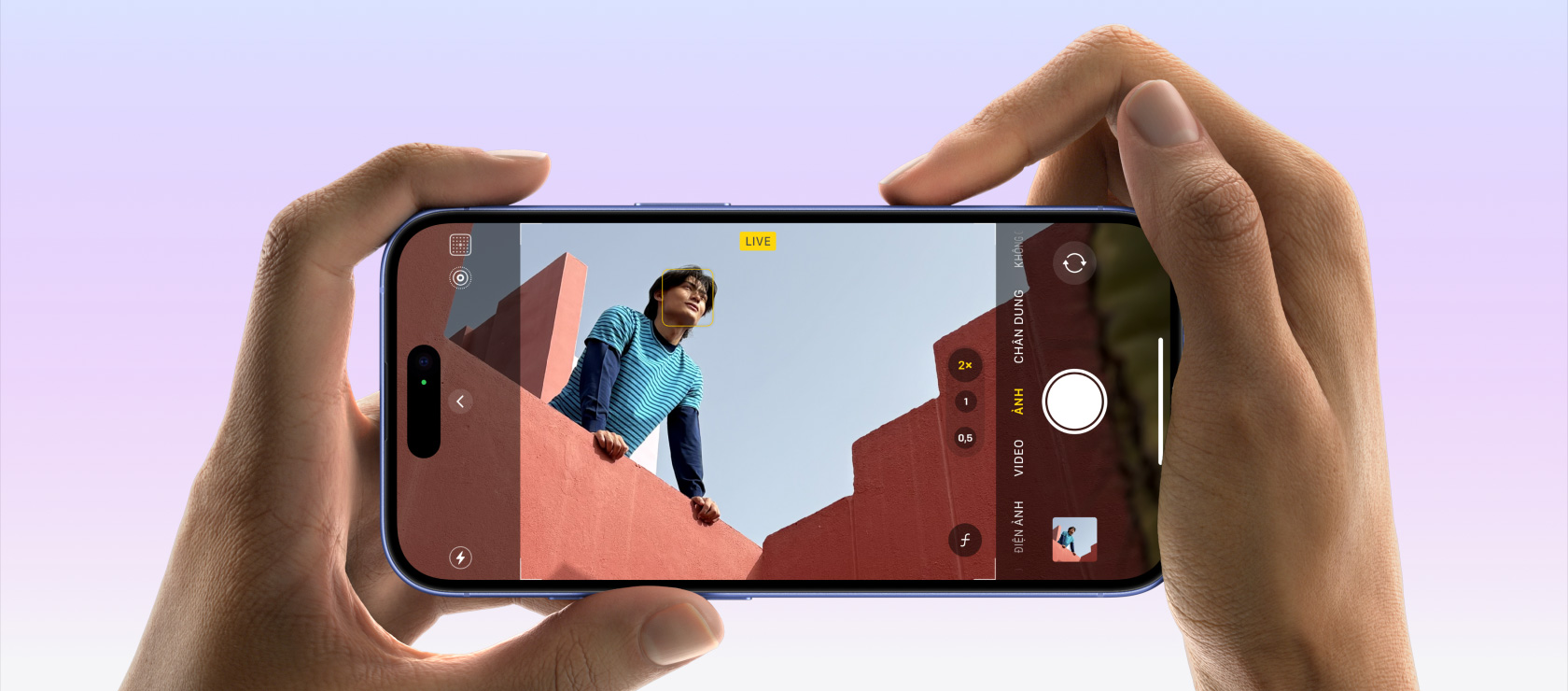
Korištenje gumba je jednostavno i intuitivno:
- Pokretanje kamere – Kratkim pritiskom na gumb otvara se aplikacija Kamera.
- Fotografirajte ili snimite video – Pritisnite ponovo za snimanje fotografije, a ako držite gumb, video će se početi snimati.
Prebacivanje između načina rada kamere
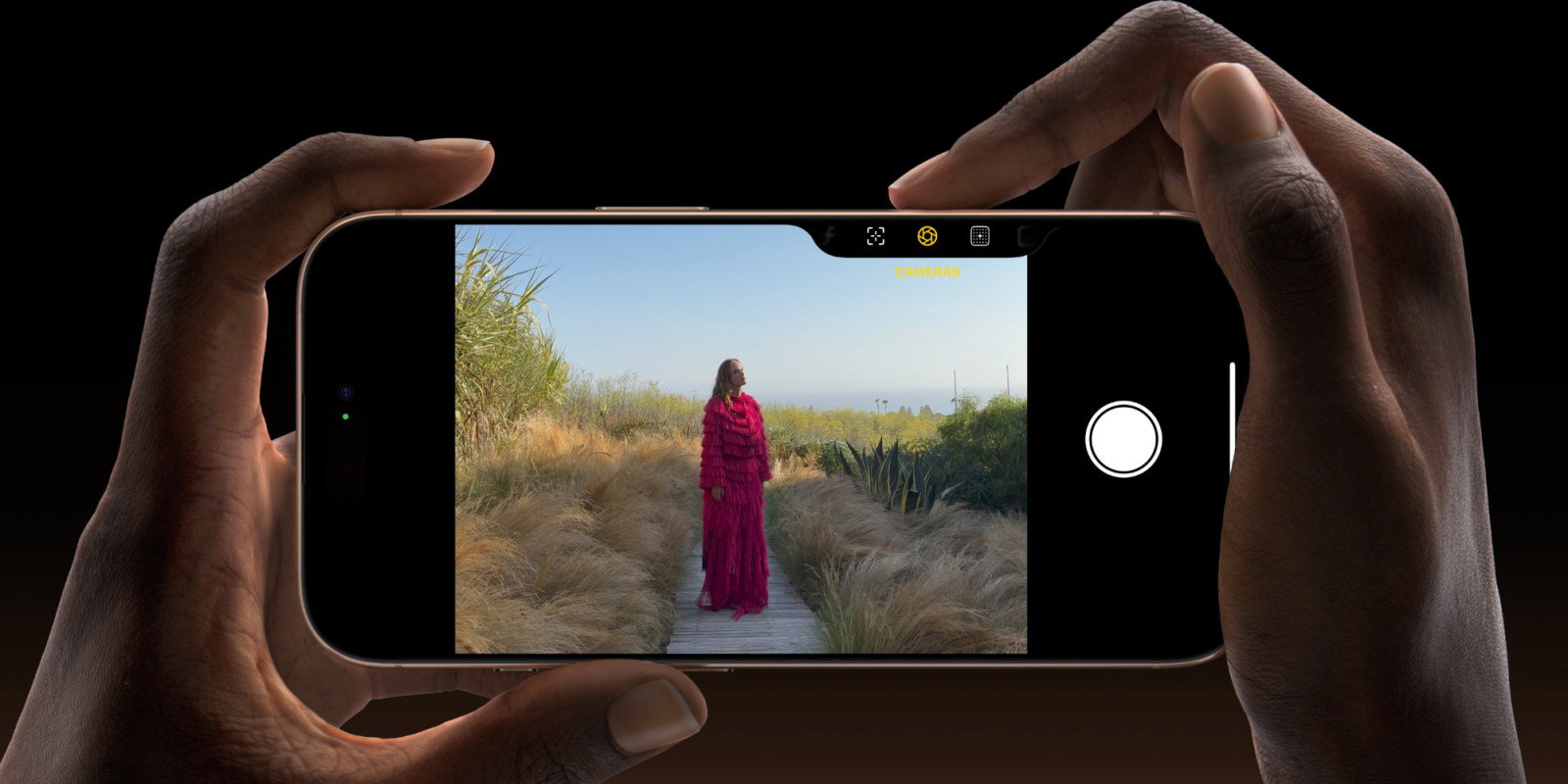
Pomoću gumba Camera Control korisnici se mogu jednostavno prebacivati između različitih načina snimanja i snimanja. Samo lagano klizite prstom ulijevo ili udesno po gumbu da biste otvorili sljedeći izbor načina rada:
- Video: Video snimanje.
- Ubrzano snimanje: Stvorite ubrzani videozapis.
- Slo-mo: Snimite video s efektom usporene snimke.
- Pano: Snimanje panoramske fotografije.
- Portret: Primijenite efekt dubinske oštrine na fotografije.
- Kinematografski: efekt dubine za videozapise (na podržanim modelima).
- Prostorno: Snimite prostorne fotografije i videozapise za Apple Vision Pro.
- Kvadrat: Snimanje u kvadratnom omjeru.
Mogućnosti postavljanja
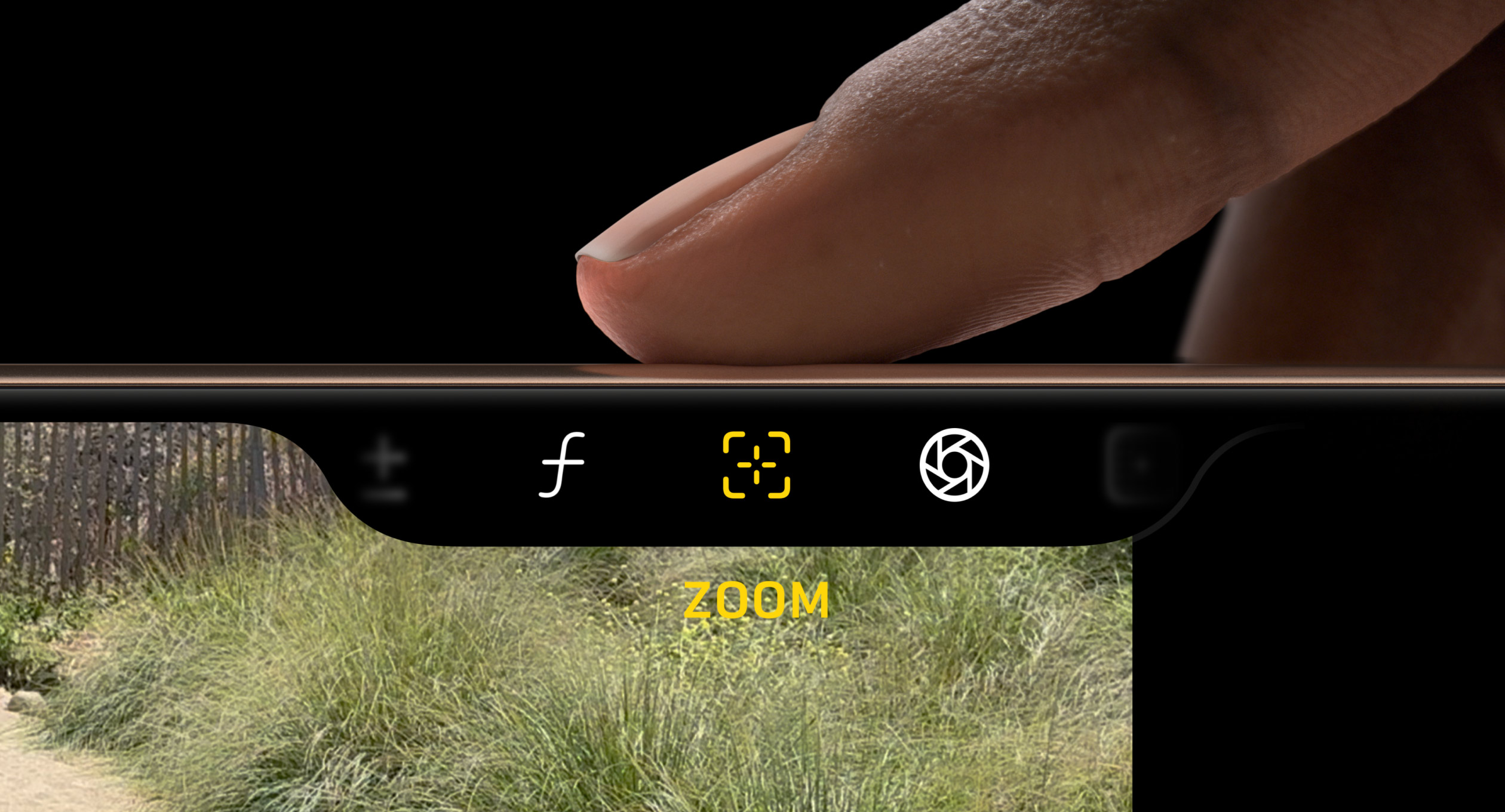
Nakon što uključite kameru, tipka za kontrolu kamere daje vam pristup do šest različitih postavki. Sve što trebate učiniti je napraviti takozvani “lagani” pritisak i zatim ponovno prijeći prstom preko gumba za podešavanje sljedećih postavki:
- Ekspozicija: Podesite svjetlinu ili tamu scene.
- Dubina: Promjena efekta pozadinske dubine polja.
- Zumiranje: Povećajte ili smanjite sliku.
- Kamere: promijenite kut gledanja prebacivanjem između različitih kamera.
- Stil: izbor stila fotografije.
- Ton: Prilagodite ton svjetla da biste povećali ili smanjili ugođaj fotografije.
Kada odaberete željenu postavku, drugi lagani dodir aktivira opciju, a zatim možete podesiti vrijednost pomicanjem prsta. Pritisnite do kraja za snimanje konačne fotografije.


Prilagodba za svakoga: značajka “Pristupačnost”.
Apple već tradicionalno stavlja veliki naglasak na pristupačnost svojih uređaja. Ako korisnici smatraju da im rukovanje gumbom kamere nije zgodno, to se može lako prilagoditi u postavkama pristupačnosti:
- Podešavanje pritiska: korisnici mogu prilagoditi osjetljivost tipke za lagani dodir.
- Podešavanje brzine: Mogućnost podešavanja brzine pri kojoj se tipka mora pritisnuti dvaput da bi se aktivirala određena funkcija.
Ove prilagodljive značajke čine gumb za upravljanje fotoaparatom dostupnim širokom rasponu korisnika, poboljšavajući pristupačnost čak i za one s posebnim potrebama.
Općenito, tipka Camera Control na iPhone 16 i 16 Pro revolucionizira kontrolu iPhone kamere. Pojednostavljuje proces snimanja fotografija i videozapisa, dok pruža bogate mogućnosti prilagodbe za svakog korisnika.


