


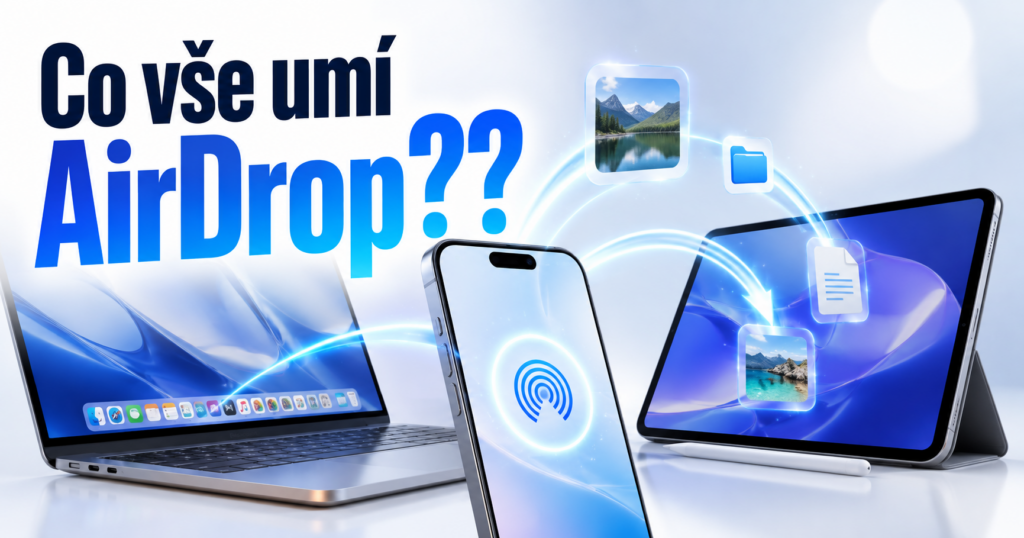
AirDrop je jedna od onih Appleovih značajki na koje se vrlo brzo naviknete. Omogućuje vam slanje fotografije, videa, dokumenta, web stranice ili čak poveznice aplikacije na drugi uređaj u sekundama – bez poruka, e-pošte, kabela ili prijenosa u oblak. Radi između iPhonea, iPada, Macova i drugih podržanih Apple uređaja. A njegove mogućnosti su još šire nego prije. Prijenos se može nastaviti preko interneta, samo trebate približiti dva iPhonea za brzo dijeljenje, a AirDrop čak počinje raditi i s nekim Android telefonima. Pogledajte kako koristiti AirDrop kao profesionalac!
Što je AirDrop i zašto je tako brz?
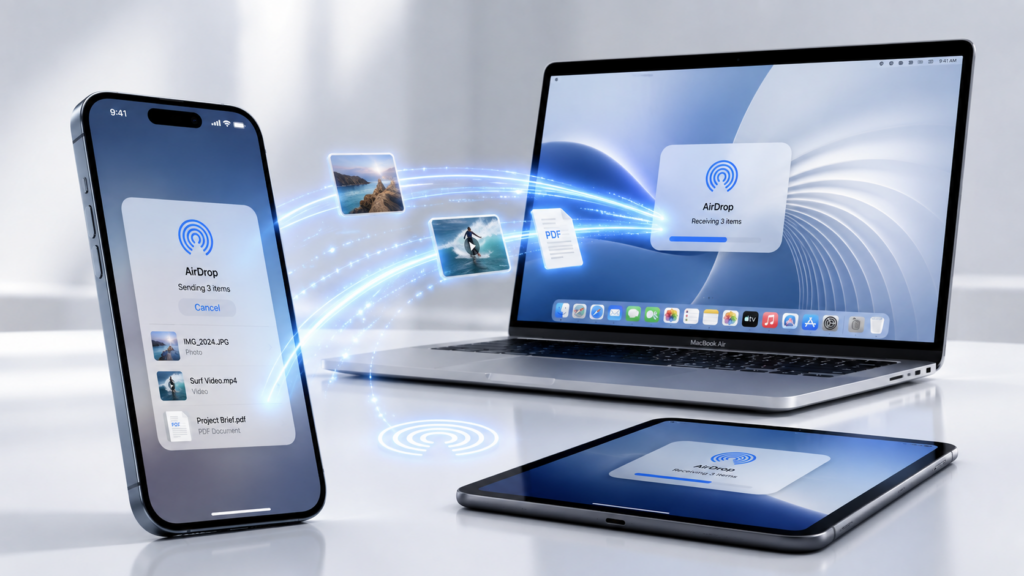
AirDrop se koristi za izravno bežično dijeljenje sadržaja između obližnjih uređaja. Radi, na primjer, s iPhonea na iPhone, s iPhonea na Mac, s iPada na Mac ili između Vision Pro i drugih Apple uređaja. Ne morate biti povezani s istom Wi-Fi mrežom za prijenos. AirDrop koristi Appleovu Wireless Direct Link tehnologiju i stvara vlastitu privremenu peer-to-peer Wi-Fi vezu između uređaja. Zahvaljujući tome, može ponuditi vrlo brz prijenos čak i tamo gdje nema dobrog interneta ili Wi-Fi-ja.
Pošaljite više od samo fotografija putem AirDropa
AirDrop se najčešće koristi za fotografije i videozapise, ali njegove mogućnosti tu ne završavaju. Jednostavno pravilo je: ako negdje vidite gumb Dijeli , vjerojatno možete poslati taj sadržaj putem AirDropa. To može biti web stranica u Safariju, jelovnik restorana, proizvod iz online trgovine, aplikacija ili igra iz App Storea, dokument ili čak sadržaj povezan s bilješkama i podsjetnicima.
Kako poslati nešto putem AirDropa
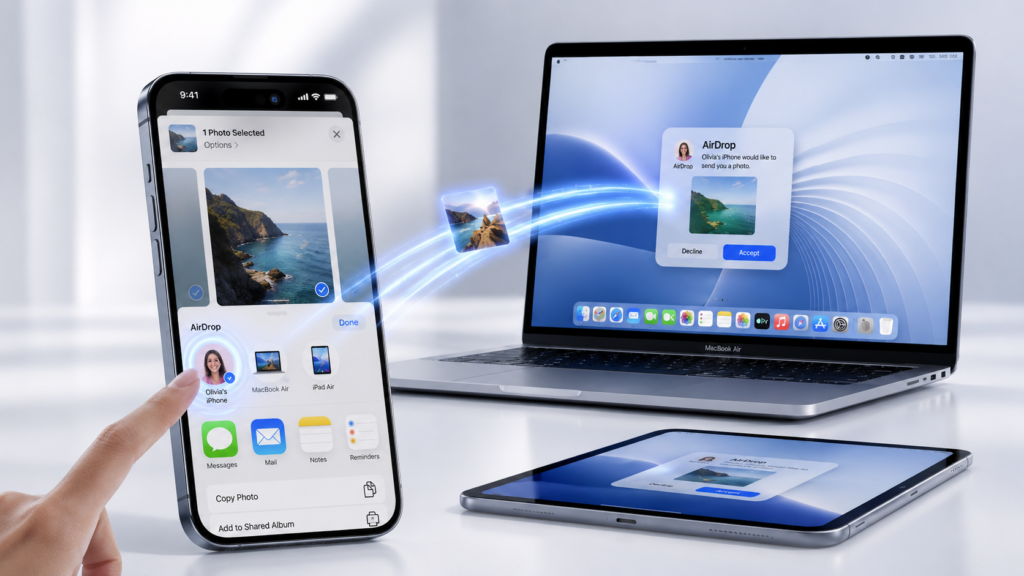
Postupak je jednostavan. Otvorite fotografiju, videozapis, dokument ili drugi sadržaj i dodirnite Dijeli . Ako je netko u vašim kontaktima u blizini i ima iPhone ili neki drugi uređaj koji je aktivan, odnosno s uključenim i otključanim zaslonom, ta se osoba može pojaviti izravno među preporučenim primateljima. Na istom mjestu vidjet ćete i svoje Apple uređaje. Samo dodirnite željenog primatelja. Na njihovom će se uređaju pojaviti upit za prihvaćanje AirDropa, što će potvrditi dodirom gumba Prihvati .
Počevši od iOS-a 17.1, možete otići tijekom prijenosa
Vrlo lijepa nova značajka je mogućnost dovršetka AirDropa čak i nakon što su uređaji razdvojeni. Ako oboje koristite iOS 17.1 ili noviji i prijenos je već započeo, ne morate stajati jedno pored drugog dok se ne završi. AirDrop se može nastaviti putem interneta. To je posebno korisno prilikom slanja velikog broja fotografija ili videozapisa.


Najbrži način? Stavite dva iPhonea jedan pored drugog
Ako oboje koristite iOS 17 ili noviji, dijeljenje možete učiniti još bržim. Otvorite izbornik Dijeli i približite gornje dijelove svojih iPhonea. Telefoni će se međusobno prepoznati i omogućiti vam brzo slanje sadržaja. Cijeli postupak prati animacija i haptička povratna informacija. To je posebno praktično prilikom dijeljenja s nekim koga nemate u kontaktima.
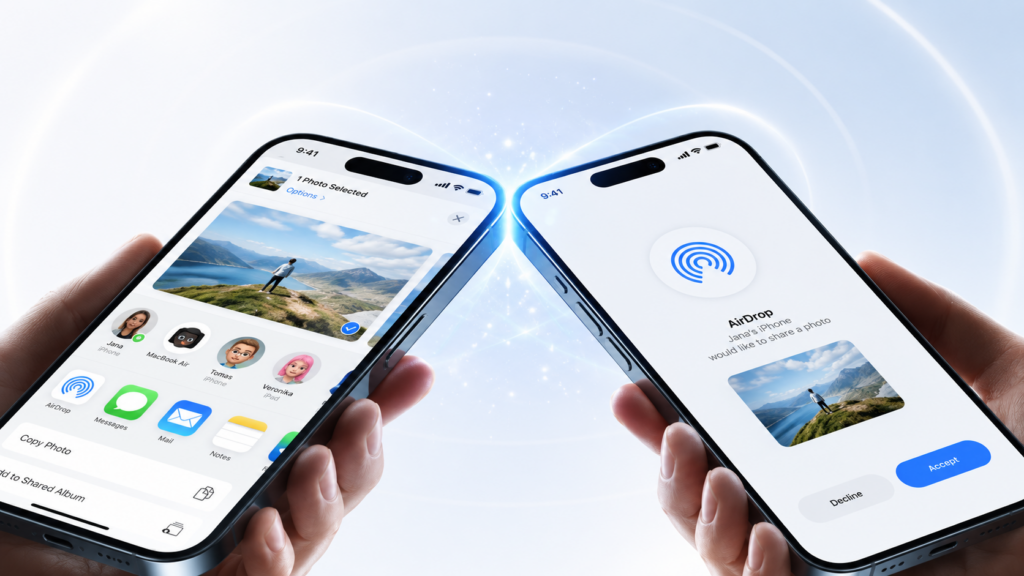
Ako na isti način približite telefone jedan drugome bez otvorenog izbornika za dijeljenje, pokrenut će se NameDrop , koji se koristi za brzu razmjenu kontaktnih podataka. Međutim, prema izvornom tekstu, dodavanje iPhonea ne funkcionira ako je jedan od uređaja spojen na bežični CarPlay ili koristi Personal Hotspot.
AirDrop ne radi? Provjerite postavke.
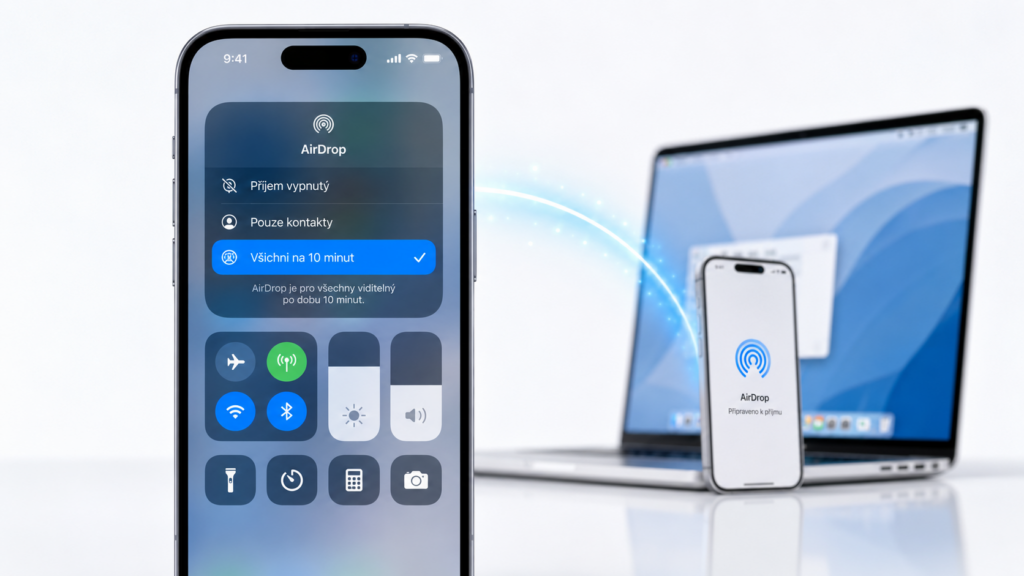
Ako ne vidite drugi uređaj, otvorite Kontrolni centar na svom iPhoneu i držite traku u gornjem lijevom kutu, gdje ćete pronaći stvari poput Wi-Fi-ja i Bluetootha. Zatim dodirnite AirDrop . Ako želite primati sadržaj od nekoga tko nije u vašim kontaktima, odaberite Svi na 10 minuta . Nakon deset minuta, postavka se automatski vraća na Samo kontakti . Pošiljatelj tada može izravno otvoriti AirDrop iz izbornika dijeljenja i odabrati uređaj primatelja po imenu.
AirDrop = najbrži oblik dijeljenja između vaših Apple uređaja
AirDrop je također izuzetno praktičan pri radu s više uređaja. Možete poslati fotografiju s iPhonea na Mac, dokument s iPada na iPhone ili bilo koji podržani sadržaj između drugih uređaja u sekundama. Vaši vlastiti uređaji mogu se izravno pojaviti među predloženim primateljima u izborniku za dijeljenje. Tu snaga Appleovog ekosustava dolazi do izražaja – umjesto kabela, oblaka ili e-pošte, jednostavno dodirnete drugi uređaj.
AirDrop sada radi s nekim Androidima
Iznenađujuće je da neki Android telefoni sada mogu komunicirati s AirDropom putem Quick Sharea . Izvor posebno spominje Google Pixel 10 i sugerira da bi se podrška s vremenom mogla proširiti.
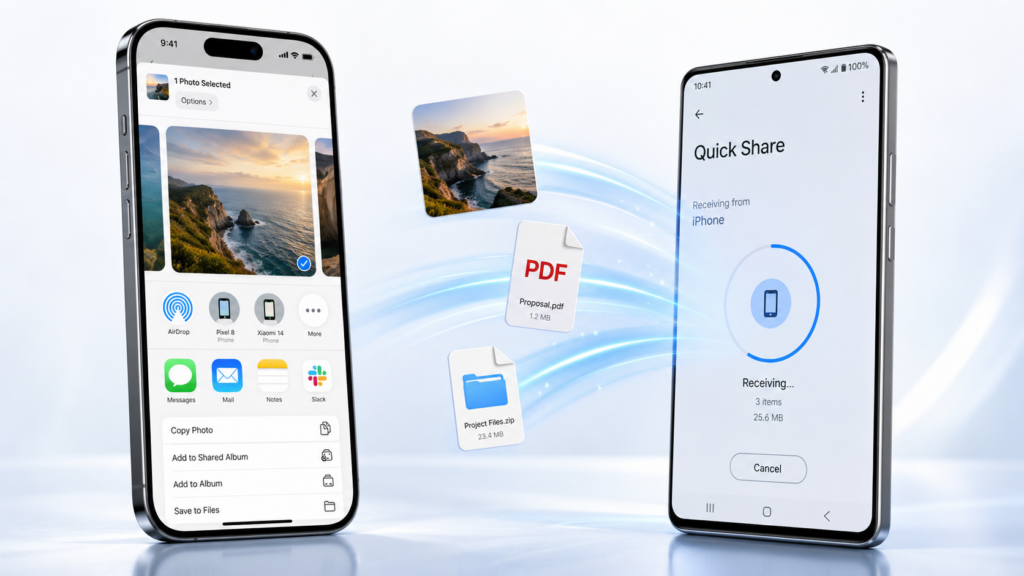
Prilikom slanja s Androida na iPhone, prvo postavite AirDrop na Svi na 10 minuta na svom iPhoneu . Na Androidu otvorite brze postavke, odaberite Brzo dijeljenje , odaberite sadržaj i dodirnite željeni iPhone među uređajima u blizini. Zatim na svom iPhoneu samo prihvatite prijenos.
U suprotnom smjeru otvorite izbornik Dijeli na svom iPhoneu , odaberite AirDrop i odaberite kompatibilan Android telefon s popisa uređaja u blizini.


