


Apple je poznat po naglasku na sigurnost. macOS, operativni sustav za Mac računala, stoga uključuje sigurnosnu značajku pod nazivom Gatekeeper, koja štiti korisnike od potencijalno zlonamjernih aplikacija blokiranjem pokretanja softvera neidentificiranih programera. Ponekad, međutim, želite instalirati aplikaciju kojoj vjerujete, iako nije od “provjerenog” programera. U ovom ćemo članku objasniti kako pokrenuti takvu aplikaciju – bez ugrožavanja sigurnosti vašeg Maca. Dođite i uvjerite se s nama!
Zašto Apple blokira aplikacije nepoznatih programera?
Cilj Gatekeepera je spriječiti korisnike da slučajno pokrenu zlonamjerni kod skriven u aplikacijama normalnog izgleda. Programeri koji žele da njihov softver bude označen kao “siguran” moraju se registrirati u Apple Developer Programu i “potpisati” aplikaciju pomoću službenih alata. Ako programer ne poduzme ovaj korak, macOS automatski označava aplikaciju kao nepouzdanu – iako možda nije opasna.
Je li aplikacija nepoznatog programera opasna?
Ne nužno. To samo znači da programer nije registriran u Appleu. No, i dalje je važno biti oprezan – provjerite podrijetlo aplikacije, pročitajte recenzije, saznajte gdje ste je preuzeli i imajte ažurirani antivirusni softver.


Kako pokrenuti aplikaciju nepoznatog programera?
Promijenite sigurnosne postavke
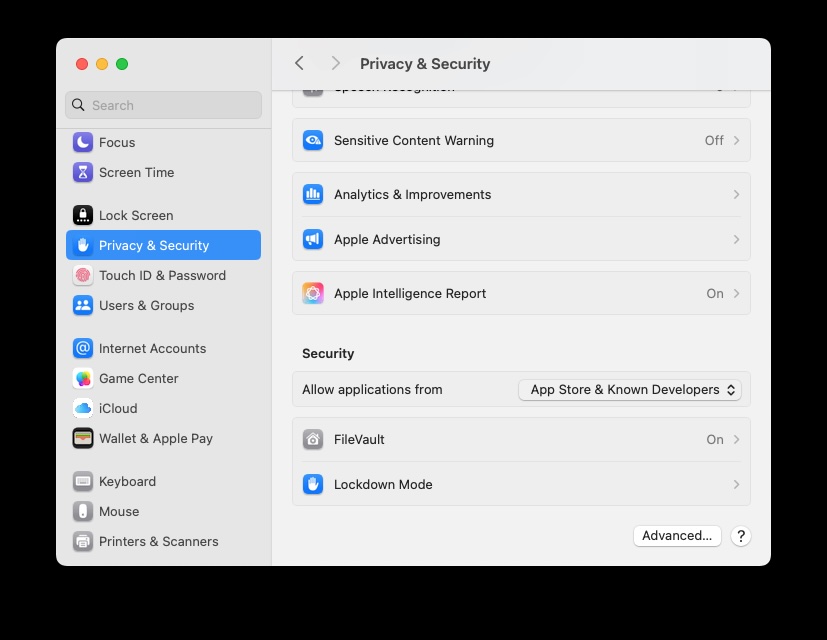
Da biste ublažili sistemska ograničenja kako biste mogli pokretati aplikacije poznatih programera, kao i iz App Storea:
- Otvorite Postavke sustava.
- Idite na Privatnost i sigurnost.
- Pomaknite se prema dolje do Sigurnosti.
- Pod Dopusti aplikacije preuzete iz, promijenite postavku na App Store i identificirani programeri.
Ovo će dopustiti aplikacije koje nisu u App Storeu, ali su od programera koje Apple poznaje i odobrava.
Kako ručno otvoriti blokiranu aplikaciju
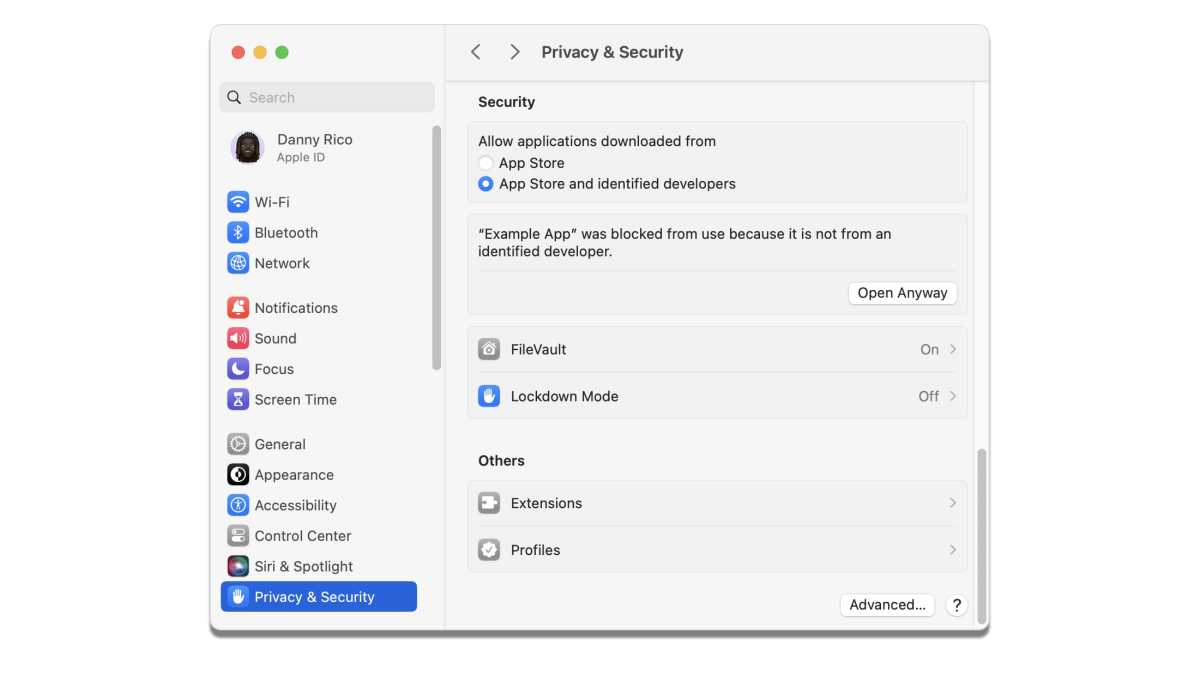
Ako aplikacija nije od “identificiranog programera”, sustav će prikazati upozorenje. U tom slučaju:
- Nakon što se upozorenje pojavi, vratite se na Postavke sustava → Privatnost i sigurnost.
- U glavnom dijelu prozora pronađite poruku poput: “Aplikacija XYZ je blokirana jer nije od identificiranog programera.”
- Kliknite Svejedno otvori.
To će stvoriti iznimku i sljedeći put ćete moći normalno pokrenuti aplikaciju.
Alternativna metoda: putem Findera
Ako gore navedeno ne funkcionira, pokušajte ovo:
- Otvorite Finder.
- Pronađite aplikaciju (npr. u mapi Aplikacije ili Preuzimanja).
- Kliknite desnom tipkom miša na nju (Ctrl + klik) i odaberite Otvori.
- macOS će vam ponovno prikazati upozorenje, ali ovaj put će ponuditi opciju Otvori. Nakon potvrde, aplikacija će raditi normalno.
Kako dopustiti aplikacije iz svih izvora (ne preporučuje se)
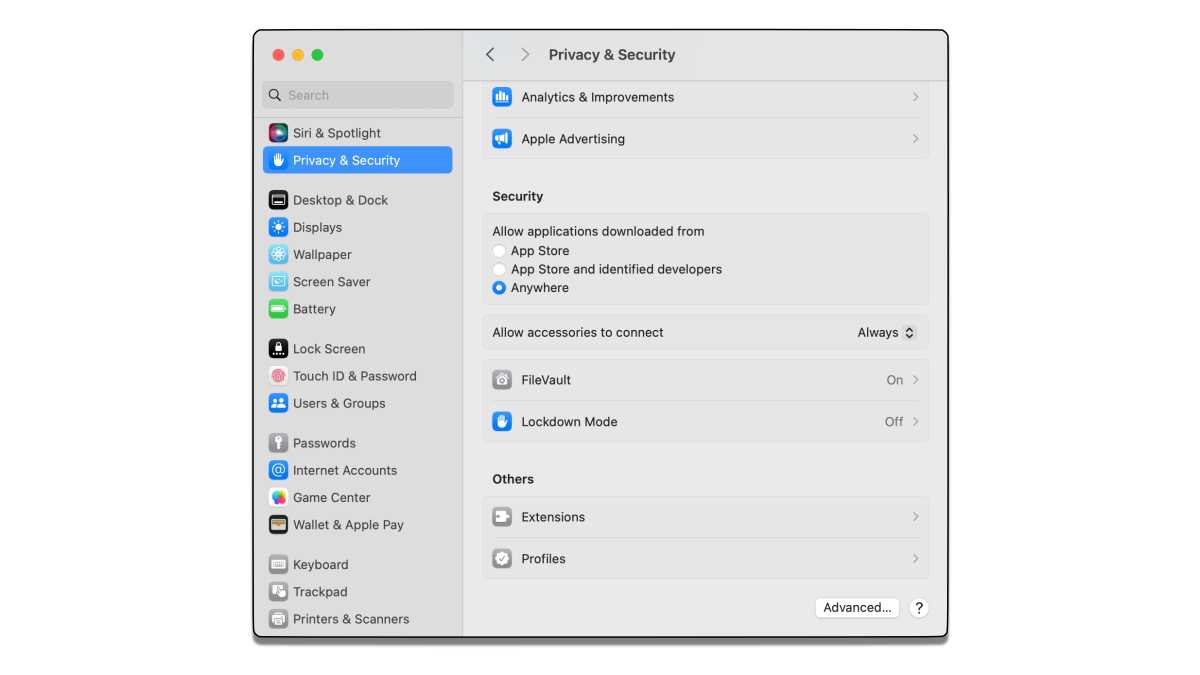
Prije je macOS dopuštao dopuštanje aplikacija “iz svih izvora” – danas je ta opcija skrivena, ali je možete aktivirati pomoću Terminala:
- Otvorite Terminal.
- Upišite naredbu: sudo spctl –master-disable
- Potvrdite svojom lozinkom.
- Ponovno otvorite Postavke sustava → Privatnost i sigurnost.
- Pojavit će se nova opcija: Dopusti aplikacije preuzete s: Bilo kojeg mjesta.
⚠️ Upozorenje: Ovaj način rada je vrlo rizičan – preporučujemo ga samo iskusnim korisnicima i samo u iznimnim slučajevima.
Zaključak: Sigurnost na prvom mjestu
Mogućnost pokretanja aplikacija izvan App Storea daje korisnicima više slobode – ali i više odgovornosti. Uvijek provjerite kome vjerujete. Aplikacija nepoznatog programera možda nije štetna, ali bez Appleovog jamstva odgovornost ostaje u potpunosti vaša. Ako niste sigurni, najbolje je potražiti alternativu koju je odobrio Apple.


