


Imate novi Mac ispod bora i ovo je vaše prvo Apple računalo? čestitamo! macOS korisnicima nudi jedinstveno iskustvo zahvaljujući svom intuitivnom sučelju, moćnim značajkama i besprijekornoj integraciji s drugim Apple uređajima. No prebacivanje s Windowsa u početku može biti malo zbunjujuće. Kako bismo vam pomogli da počnete, evo 10 stvari koje biste trebali isprobati sa svojim novim Mac računalom odmah nakon što ga prvi put uključite. Stoga dođite i pogledajte ih s nama!
1. Provjerite postoje li ažuriranja sustava i aplikacija

Apple redovito izdaje ažuriranja za macOS koja donose nove značajke i ispravljaju pogreške. Prvi korak nakon postavljanja vašeg Maca trebao bi biti provjera da koristite najnoviju verziju sustava:
- Pritisnite jabuku u gornjem lijevom kutu zaslona da biste otvorili Postavke sustava.
- Idite na Općenito → Ažuriranje softvera i preuzmite najnoviju verziju.
- Ponovno pokrenite uređaj kako bi se ažuriranje pravilno instaliralo.
Također, ne zaboravite ažurirati aplikacije iz Mac App Storea. Otvorite App Store, idite na odjeljak Ažuriranja i instalirajte dostupna ažuriranja aplikacije.
2. Deinstalirajte nepotrebne unaprijed instalirane aplikacije

Macovi dolaze s nekoliko ugrađenih aplikacija koje možda nećete koristiti. Iako ne možete ukloniti neke sistemske aplikacije kao što su Safari ili FaceTime, možete ukloniti druge aplikacije kao što su Pages ili Numbers ako ih ne trebate:
- Otvorite Finder → Aplikacije.
- Desnom tipkom miša kliknite aplikaciju koju želite izbrisati i odaberite Premjesti u smeće.
- Ispraznite smeće kako bi aplikacija potpuno nestala.
Kasnije uvijek možete ponovno preuzeti aplikacije iz Mac App Storea.
3. Instalirajte svoje omiljene aplikacije
Nakon uklanjanja nepotrebnih aplikacija, vrijeme je da svoj Mac prilagodite svojim potrebama. Potražite popularne aplikacije u Mac App Storeu ili na službenim web stranicama programera. Ako koristite najnoviji Mac s čipom serije M, preuzmite aplikacije optimizirane za taj procesor ako ih programer nudi na svojoj web stranici – često su brže i energetski učinkovitije.
Ako macOS blokira instalaciju aplikacija neprovjerenih programera, idite na Postavke sustava → Privatnost i sigurnost i odaberite Svejedno otvori


4. Prilagodite svoju priključnu stanicu
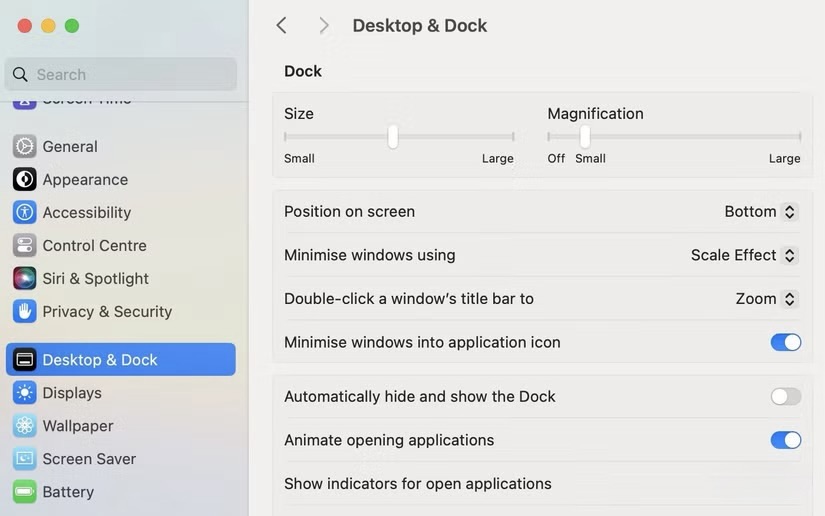
Dock na vašem Macu omogućuje brzi pristup vašim omiljenim aplikacijama. Da biste prilagodili dock:
- Otvorite Launchpad (druga ikona slijeva) i povucite željene aplikacije na dock.
- Uklonite aplikacije koje ne koristite tako da ih povučete s docka.
- U postavkama sustava → Desktop and Dock možete podesiti veličinu doka, postaviti ga da se automatski skriva ili promijeniti njegov položaj na zaslonu.
5. Podesite svoje postavke obavijesti

Želite imati kontrolu nad načinom na koji vas aplikacije obavještavaju? U macOS-u možete prilagoditi obavijesti za svaku aplikaciju:
- Otvorite Postavke sustava → Obavijesti.
- Odaberite aplikaciju i postavite želite li prikazivati obavijesti na zaključanom zaslonu, u centru za obavijesti ili ih potpuno isključiti.
6. Personalizirajte izgled sustava

macOS vam omogućuje prilagodbu izgleda prema vašem raspoloženju:
- .U postavkama sustava → Izgled odaberite način rada Svijetlo, Tamno ili Automatski.
- Postavite dinamične pozadine koje mijenjaju svoju boju prema dobu dana ili odaberite statičnu pozadinu iz bogatog izbora.
7. Koristite widgete na radnoj površini

Widgeti vam daju brzi pristup informacijama poput vremena, kalendara ili podsjetnika:
- Kliknite na datum i vrijeme u gornjem desnom kutu ekrana i vidjet ćete centar za obavijesti
- Pomaknite se prema dolje i odaberite Uredi widgete.
- Povucite željene widgete na radnu površinu ili centar za obavijesti.
Ako imate iPhone, također možete dodati widgete iz iOS aplikacija, što donosi nove mogućnosti povezivanja.
8. Postavite svoje načine fokusiranja (Fokus)

Načini fokusiranja pomažu vam smanjiti smetnje tijekom rada ili odmora:
- Idite na Postavke sustava → Fokus.
- Stvorite novi način rada, kao što je Posao, i postavite koje vas aplikacije ili kontakti mogu ometati.
- Postavite raspored ili povežite način s određenim aktivnostima, poput povezivanja na Wi-Fi u uredu.
9. Upravljajte aplikacijama za pokretanje
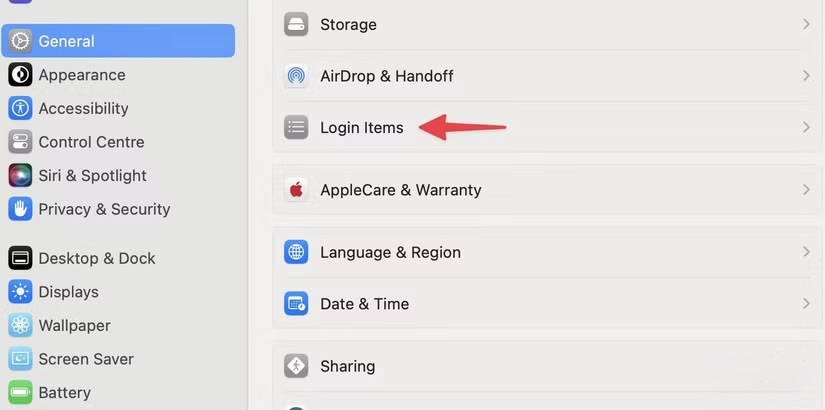
Ako imate previše pokrenutih aplikacija kada uključite Mac, to može usporiti njegovu izvedbu:
- Otvorite Postavke sustava → Općenito → Stavke za prijavu.
- Odaberite aplikacije koje želite onemogućiti i kliknite gumb -.
10. Promijenite zadani preglednik

Safari je brz preglednik koji štedi energiju, ali ako više volite neki drugi preglednik, možete ga postaviti kao zadani:
- Preuzmite preglednik kao što je Google Chrome ili Microsoft Edge.
- Postavite svoj novi zadani preglednik u System Settings → Desktop and Dock.


