


Kao i prošle godine, i ove ćemo vam godine donijeti niz članaka sa savjetima o novim značajkama u iOS-u. Prošle godine smo se fokusirali na nove značajke koje donosi iOS 17, ove godine ćemo naravno opisati nove značajke koje možete očekivati u novom operativnom sustavu iOS 18. Naravno, glavnu ulogu ove godine igra Apple Intelligence. no budući da još nije dostupan u našim krajevima, moramo biti zahvalni i na drugim inovacijama koje ovaj sustav nudi. A takvih doista nema puno! Pridružite nam se danas da vidite kako jednostavno postaviti roditeljski nadzor za telefon vašeg djeteta na iOS-u 18!
iOS 18 donosi još više opcija za roditelje kako bi svojoj djeci osigurali sigurnu i primjerenu upotrebu iPhonea ili iPada. Uz Screen Time možete jednostavno postaviti ograničenja sadržaja, zabraniti određene aplikacije, ograničiti vrijeme korištenja uređaja, pa čak i blokirati eksplicitan sadržaj. Ova značajka ne samo da pomaže u zaštiti djece od neprikladnog sadržaja, već također promiče zdrave navike korištenja zaslona.
U ovom članku ćemo vam pokazati kako!
Uključite vrijeme korištenja zaslona i roditeljski nadzor

- Otvorite postavke.
- Dodirnite Vrijeme zaslona.
- Odaberite profil svog djeteta na kartici Obitelj.
- Dodirnite Content & Privacy Restrictions i unesite šifru za vrijeme korištenja zaslona (ako ste je već postavili).
- Uključite prekidač Ograničenja sadržaja i privatnosti.
Ako je uređaj vašeg djeteta povezan putem Family Sharinga, svim postavkama možete upravljati izravno sa svog iPhonea.


Postavite vremenska ograničenja i ograničenja korištenja aplikacije
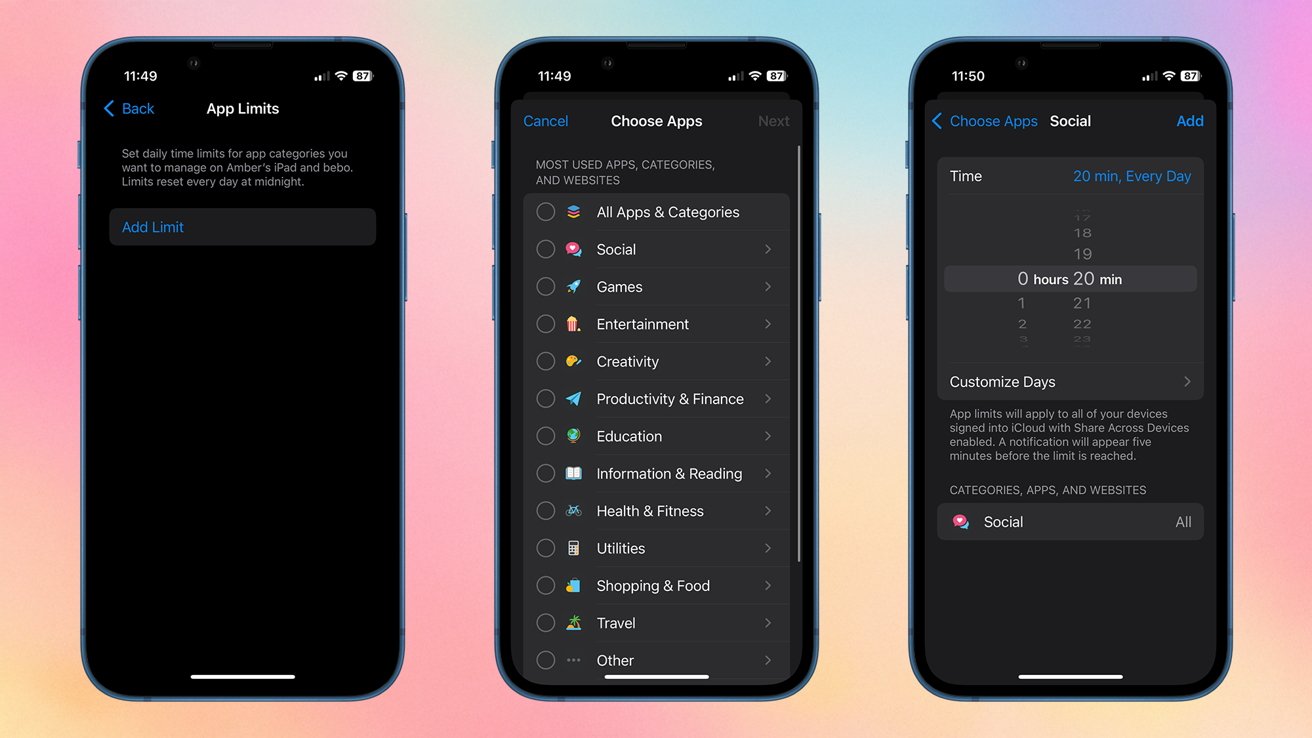
Ova vam značajka omogućuje da odredite koliko dugo vaše dijete može koristiti određene aplikacije ili kategorije aplikacija (npr. društvene mreže, igre).
- Otvorite Postavke > Vrijeme korištenja zaslona.
- Odaberite opciju koju želite promijeniti:
- Screen Time: Postavite vremensko razdoblje kada vaše dijete neće imati pristup telefonu, primjerice noću.
- Ograničenja aplikacija: Ograničite vrijeme korištenja određenih aplikacija ili kategorija.
- Uvijek dopušteno: Odaberite aplikacije koje se mogu koristiti čak i tijekom vremenskih ograničenja (npr. Telefon).
- Udaljenost zaslona: značajka koja zahtijeva Face ID i osigurava da dijete drži uređaj na sigurnoj udaljenosti od lica.
Onemogućivanje unaprijed instaliranih aplikacija i značajki
Ako ne želite da vaše dijete ima pristup nekim ugrađenim značajkama kao što su FaceTime, Camera ili Wallet, možete ih jednostavno isključiti:
- Otvorite Postavke > Vrijeme upotrebe > Sadržaj i ograničenja privatnosti.
- Dodirnite Dopuštene aplikacije i značajke.
- Isključite prekidače za aplikacije koje želite blokirati.
Ograničenja kupnje u App Storeu i značajki igre
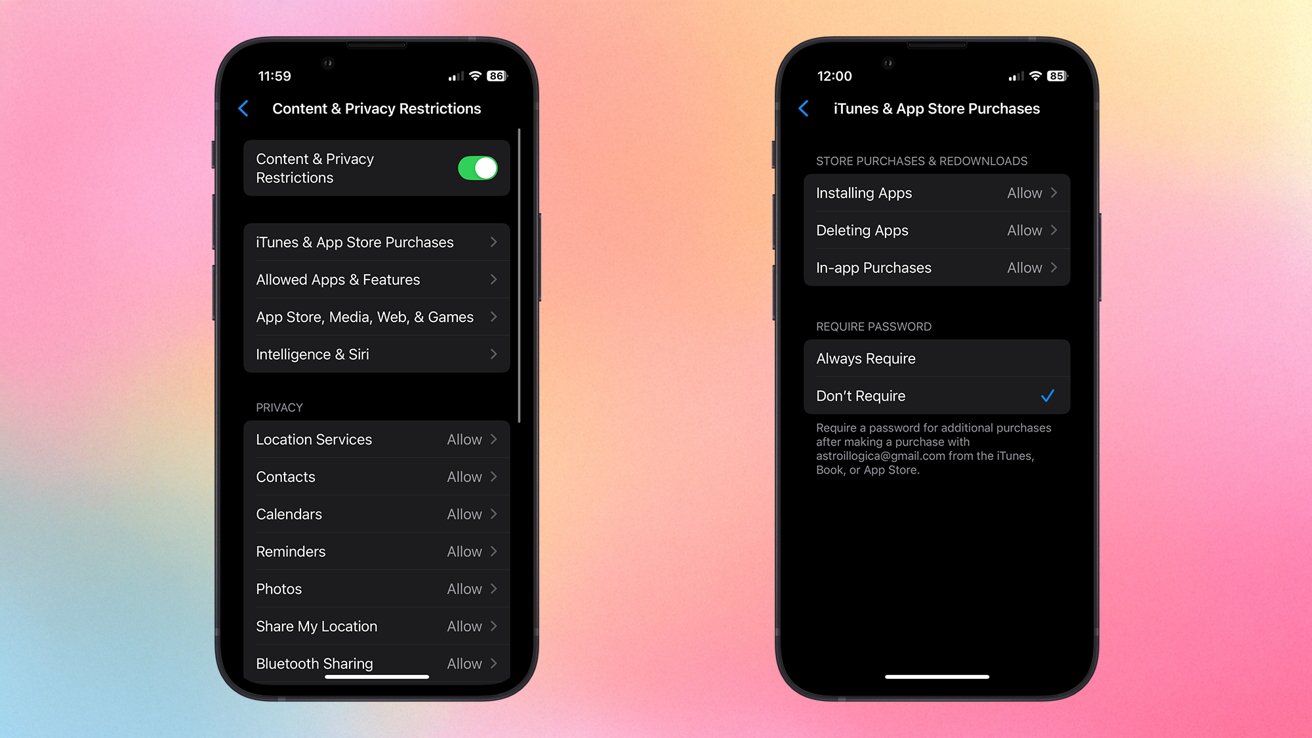
Kako biste spriječili neželjene kupnje, postavite sljedeća ograničenja:
- Otvorite Postavke > Vrijeme upotrebe > Sadržaj i ograničenja privatnosti.
- Dodirnite iTunes & App Store Kupnje.
- Odaberite svaku opciju i postavite je na Ne dopusti.
Blokiranje eksplicitnog sadržaja i postavljanje dobnih granica
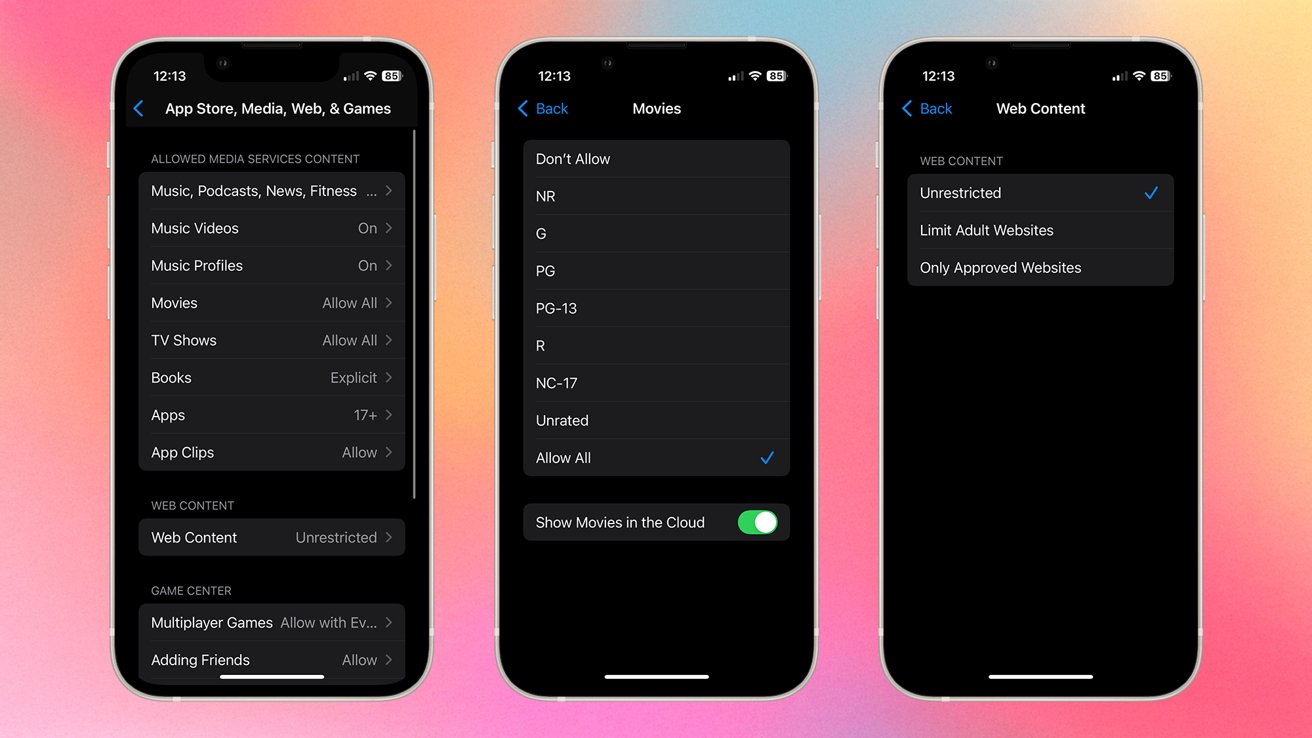
Kako biste osigurali sadržaj primjeren dobi, možete ograničiti pristup glazbi, filmovima, web stranicama i drugim medijima:
- Otvorite Postavke > Vrijeme upotrebe > Sadržaj i ograničenja privatnosti.
- Dodirnite App Store, Media, Web & Games.
- Postavite dobne granice za glazbu, filmove, knjige i drugi sadržaj.
- Kako biste ograničili pristup web stranicama, postavite Ograničeni pristup za odrasle ili dopustite samo odobrenim web stranicama.


