


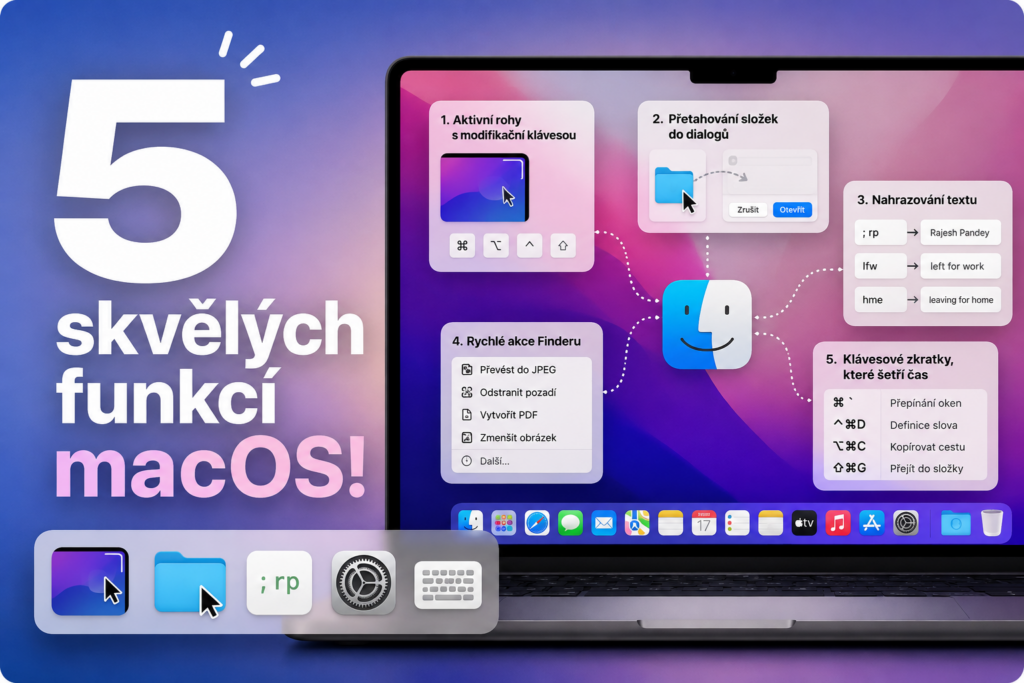
macOS je poznat po tome što nudi mnoštvo promišljenih značajki koje olakšavaju svakodnevni rad. No mnoge od njih ostaju iznenađujuće zanemarene. To nisu revolucionarne inovacije koje bi potpuno promijenile način na koji koristimo Mac. Njihova snaga leži u nečem drugom – uklanjaju male prepreke aktivnostima koje ponavljamo desetke puta dnevno. Ove male uštede vremena brzo se zbrajaju tijekom radnog dana. Bez obzira radite li s dokumentima, fotografijama, e-poštom ili samo provodite nekoliko sati dnevno na svom Macu, sljedećih pet značajki može učiniti vaš rad puno ugodnijim.
1. Vrući kutovi s modifikatorskom tipkom: nema više neželjenih aktivacija
Vrući kutovi su osnovna značajka u macOS-u. Omogućuje vam automatsko izvršavanje unaprijed postavljene radnje kada zadržite kursor iznad kuta zaslona – poput prikaza radne površine, otvaranja Mission Controla ili zaključavanja Maca. Međutim, mnogi korisnici prestanu koristiti ovu značajku nakon nekog vremena. Razlog je jednostavan – tijekom normalnog rada postavljena radnja često se nenamjerno pokreće, što može biti više dosadno nego korisno.
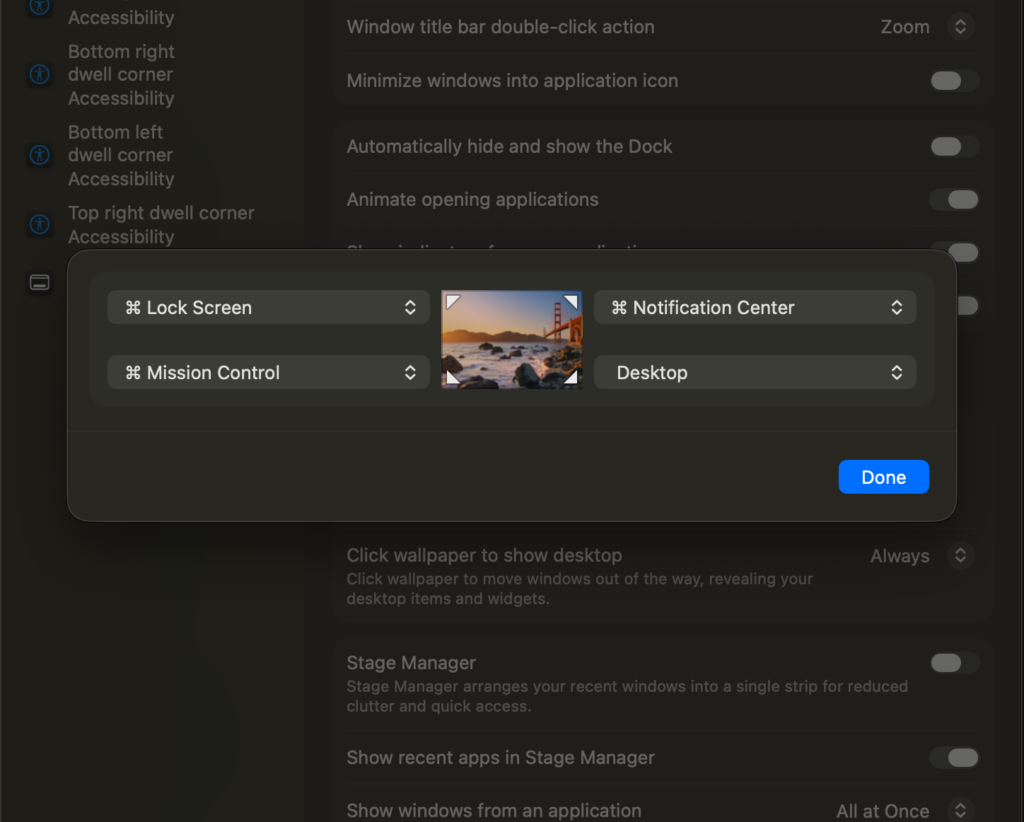
Sam macOS nudi rješenje. Također možete dodijeliti modifikatorsku tipku svakom aktivnom kutu – na primjer, Option, Command, Control ili Shift. Radnja će se tada izvršiti samo ako istovremeno držite pritisnutu odabranu tipku i pomaknete kursor u odgovarajući kut zaslona. To vam omogućuje, na primjer, da prikažete radnu površinu jednim pokretom bez rizika da se slučajno pozove tijekom normalnog rada. To je mala promjena koja ovu značajku čini puno praktičnijim alatom.
2. Povlačenje mapa u dijaloške okvire Otvori i Spremi
Gotovo svaki korisnik Maca je u nekom trenutku tražio odgovarajuću mapu u dijaloškom okviru Otvori ili Spremi kao . Ako imate datoteke pohranjene na nekoliko razina u dubini, ponovljeno klikanje kroz direktorije može biti zamorno. Međutim, macOS nudi uredan prečac. Samo otvorite mapu koju želite u Finderu i jednostavno je povucite izravno u dijaloški okvir Otvori ili Spremi . Finder će odmah pronaći lokaciju, eliminirajući zamorno pretraživanje.
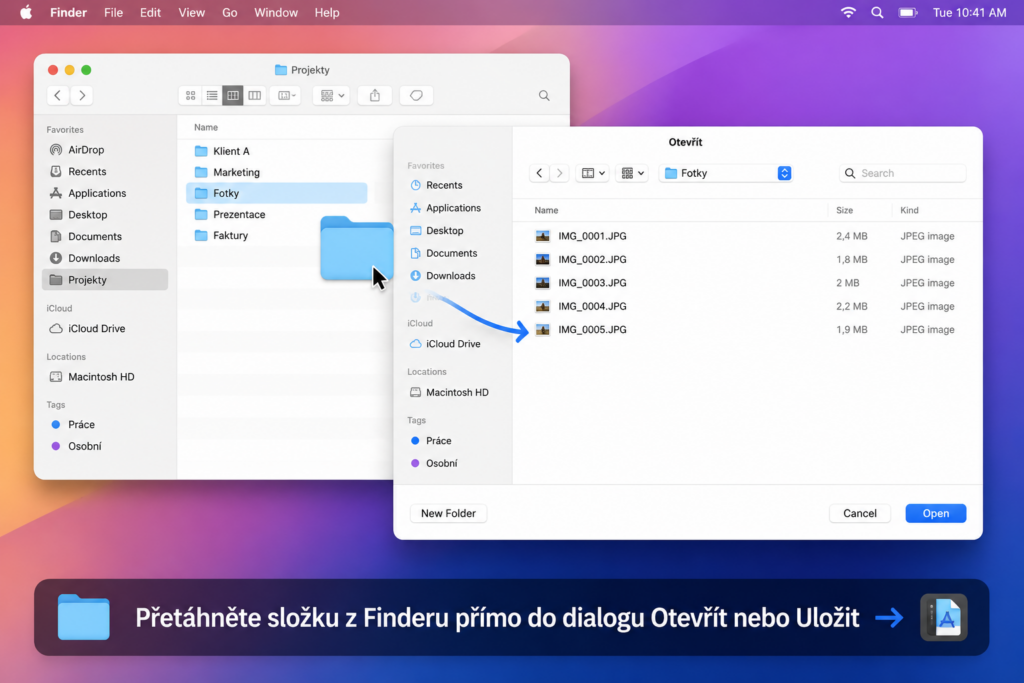
Isti trik funkcionira i sa samim datotekama. Povlačenjem datoteke u dijalog Otvori automatski se premješta u njezinu mapu i označava. Na primjer, ako često prenosite fotografije, videozapise ili dokumente na web ili u razne aplikacije, to vam može uštedjeti iznenađujuće mnogo klikova.
3. Zamjena teksta: nemojte pisati istu stvar iznova i iznova
Još jedna suptilna značajka je Zamjena teksta , koju možete pronaći u Postavke sustava > Tipkovnica > Unos teksta . Princip je vrlo jednostavan. Kratkom prečacu dodijelite duži tekst, a macOS će ga automatski dovršiti. Umjesto da opetovano tipkate cijelo ime, adresu e-pošte, telefonski broj ili adresu, trebate upisati samo nekoliko znakova.
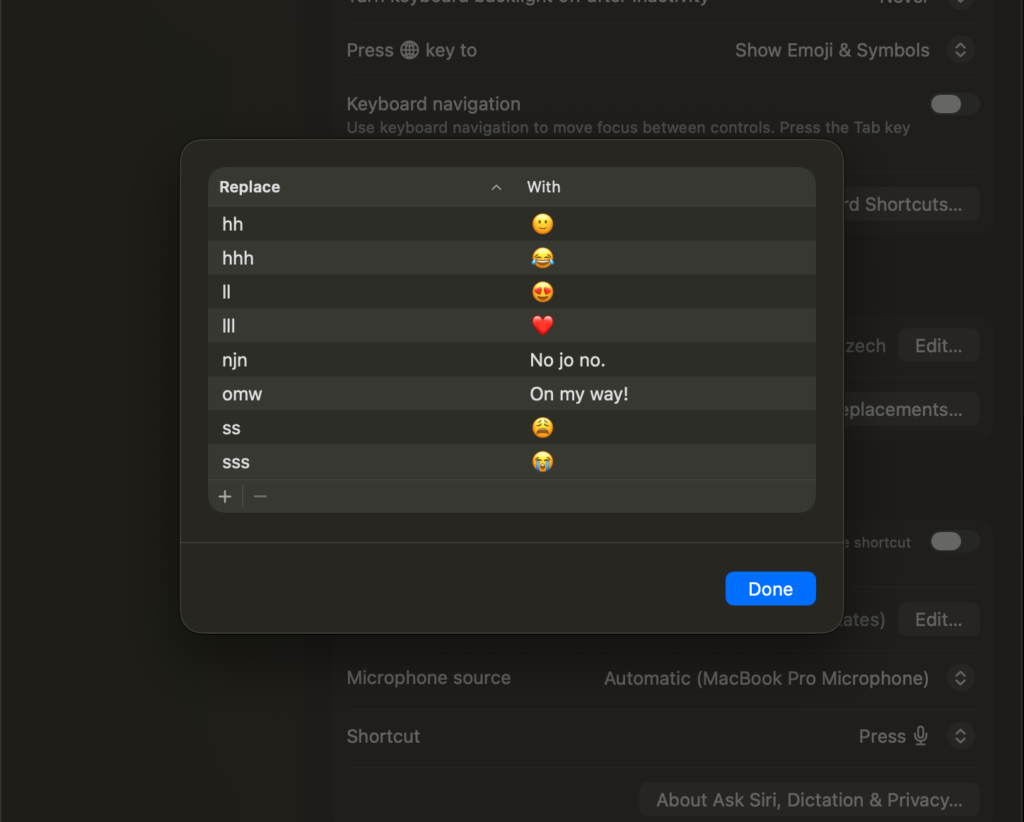
No mogućnosti korištenja su puno šire. Na isti način možete stvoriti često korištene odgovore na e-poruke, ponavljajuće rečenice ili cijele tekstualne predloške. Još jedna velika prednost je što se ove zamjene sinkroniziraju putem vašeg Apple računa, pa će automatski raditi na vašem iPhoneu ili iPadu. Ako često pišete iste informacije ili koristite ponavljajuće tekstove, ovo je jedna od funkcija koja će brzo postati nezamjenjiva.


4. Brze radnje u Finderu uređuju datoteke u sekundama
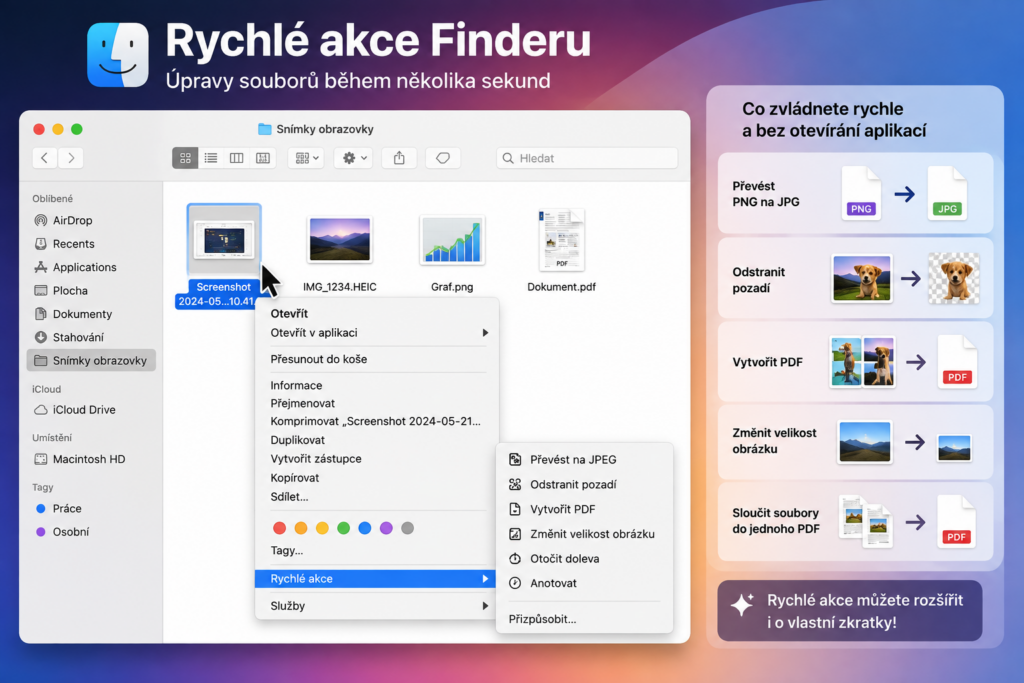
Malo je značajki macOS-a koje mogu ubrzati vaše tijekove rada s datotekama koliko brze radnje u Finderu . Samo kliknite desnom tipkom miša na datoteku u Finderu i otvorite izbornik brzih radnji . Ovisno o vrsti datoteke, vidjet ćete različite opcije.
Za slike, na primjer:
- pretvoriti PNG u JPG,
- uklonite pozadinu,
- izradite PDF,
- pretvoriti fotografije iz HEIC formata u JPEG,
- ili brzo smanjite veličinu slika.
Jednako je jednostavno kombinirati više dokumenata ili slika u jedan PDF, dodati potpis ili napraviti bilješke bez otvaranja Pregleda. Napredniji korisnici također mogu dodati vlastite prečace stvorene u aplikaciji Prečaci u Brze radnje. To vam omogućuje pokretanje automatizacija jednim klikom koje, na primjer, mijenjaju veličinu fotografija, pretvaraju ih u drugi format i pripremaju ih za prijenos na web. Početno postavljanje traje nekoliko minuta, ali nagrada je što ćete svaki dan puno brže raditi sa svojim datotekama.
5. Prečaci na tipkovnici koje iznenađujuće malo ljudi zna
Većina korisnika upoznata je s klasičnim prečacima poput ⌘C ili ⌘V . No, macOS nudi i niz drugih koji mogu uštedjeti puno vremena.
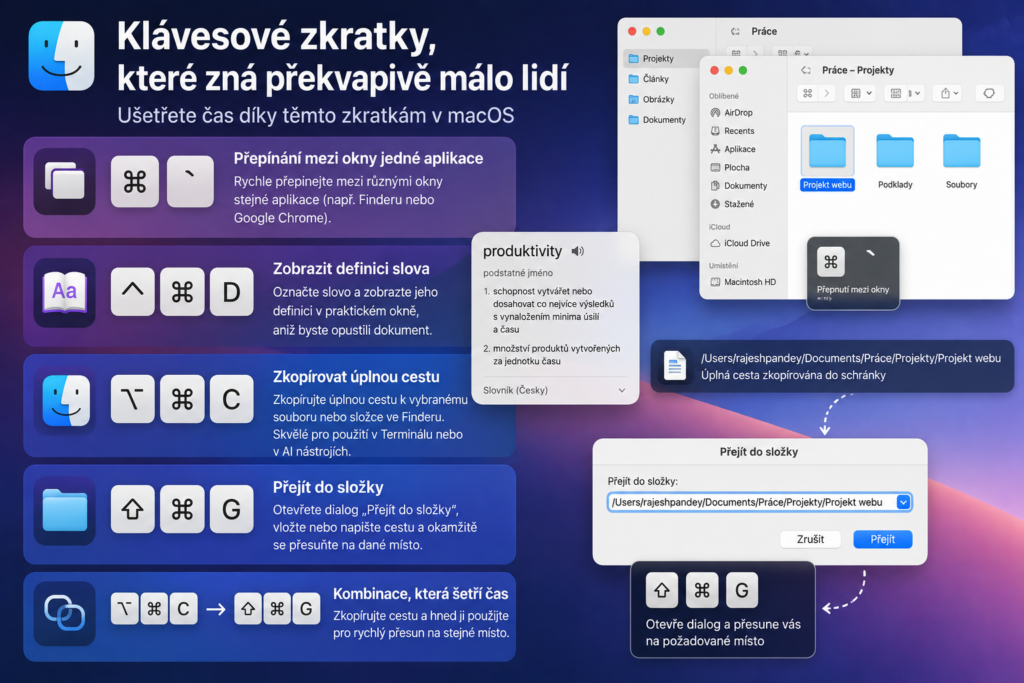
Jedna od najpraktičnijih je ⌘ + ` , koja prebacuje između otvorenih prozora iste aplikacije. To je korisno, na primjer, pri radu s više prozora Findera ili više prozora preglednika. Druga korisna kombinacija je Ctrl + ⌘ + D. Samo označite bilo koju riječ i pritisnite ovaj prečac. macOS će odmah prikazati njezinu definiciju u skočnom prozoru bez potrebe za otvaranjem nove kartice u pregledniku.
Par kratica je također vrlo praktičan:
- Option + ⌘ + C – kopira potpunu putanju do odabrane datoteke ili mape.
- Shift + ⌘ + G – otvara dijaloški okvir Idi na mapu , gdje jednostavno možete zalijepiti putanju i odmah se premjestiti na željenu lokaciju.
Dva prečaca se savršeno nadopunjuju. Samo kopirajte putanju iz jednog prozora Findera i u roku od nekoliko sekundi možete se premjestiti u istu mapu bilo gdje drugdje na vašem sustavu.


